Application des critères de test
Les applications de critères de test permettent de vérifier des valeurs et des états spécifiques pendant la visualisation du scénario. Vous pouvez les gérer depuis deux endroits : la vue latérale droite (onglet Tests) ou la Timeline (ligne Applications de critères de test).
Via l'onglet Tests
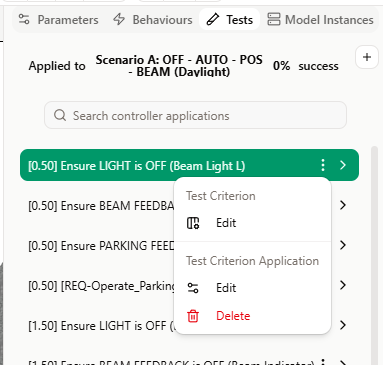
Ouvrez le panneau latéral droit et sélectionnez l'onglet Tests. Le panneau affiche toutes les applications de critères de test pour le scénario courant ou l'élément sélectionné.
- Appliqué à indique le nom du scénario ou de l'élément de scénario et le taux de réussite global.
- Utilisez le bouton + pour ajouter une nouvelle application de critère de test.
- Utilisez Rechercher les applications de contrôleur pour filtrer la liste.
La liste affiche chaque application avec son heure, le libellé du critère, un menu et une flèche pour développer. Lorsque vous développez un élément, vous voyez :
- Testé : l'élément ou l'état vérifié
- Attendu : la valeur ou l'état attendu
- Final : le résultat après exécution (vide tant que le scénario n'a pas été exécuté)
Depuis la liste vous pouvez :
- Ouvrir le menu sur une application :
- Critère de test > Modifier — modifier la définition du critère.
- Application du critère de test > Modifier — modifier quand et à quels éléments cette application s'applique.
- Application du critère de test > Supprimer — retirer cette application du scénario.
Via la Timeline
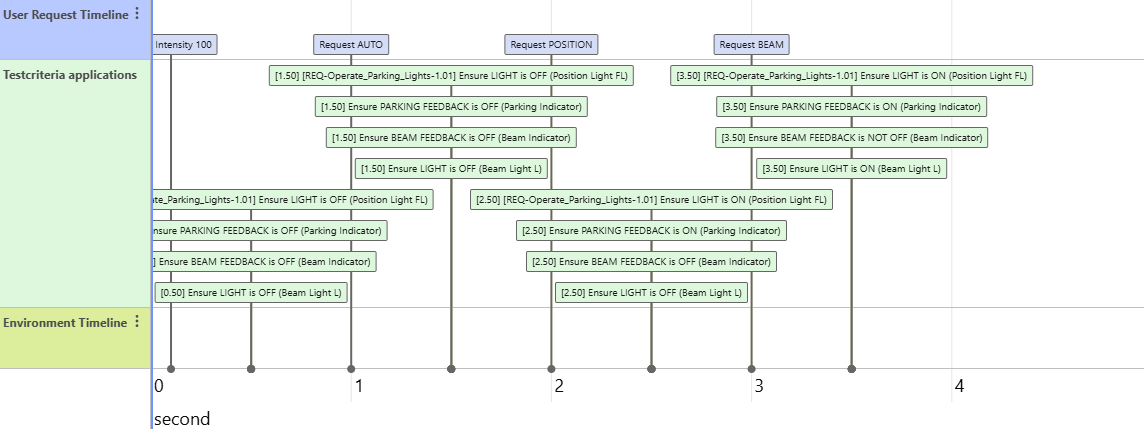
Dans la Timeline, repérez la piste Applications de critères de test. Chaque application apparaît sous forme de bloc à un instant donné.
- Ajouter une application : double-cliquez sur la ligne Applications de critères de test. La boîte de dialogue Créer ou réutiliser un critère de test s'ouvre ; après avoir choisi ou créé un critère, vous configurez l'application.
- Modifier une application : double-cliquez sur un bloc existant de la piste Applications de critères de test pour ouvrir la boîte de dialogue de modification de l'application.
Créer ou réutiliser un critère de test
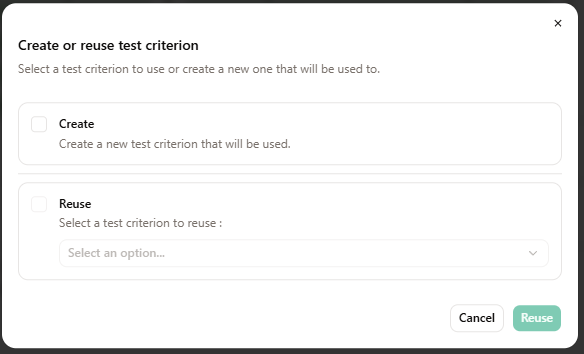
Lors de l'ajout d'une nouvelle application de critère de test (depuis l'onglet Tests ou la Timeline), la boîte de dialogue Créer ou réutiliser un critère de test s'affiche.
- Créer — définir un nouveau critère de test. Après enregistrement, vous configurez ensuite l'application.
- Réutiliser — sélectionner un critère existant dans la liste déroulante. Vous pouvez utiliser le champ Rechercher... pour filtrer la liste. Puis confirmer avec Réutiliser.
Après avoir choisi Créer ou Réutiliser, la boîte de dialogue Appliquer un critère de test s'ouvre pour définir le type d'application, l'heure et les éléments.
Modifier un critère de test
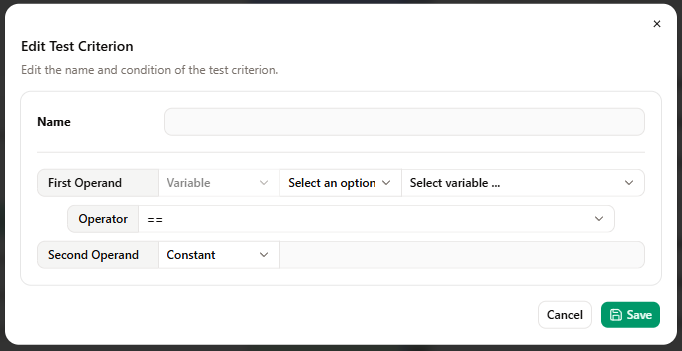
La boîte de dialogue Modifier le critère de test permet de modifier le critère lui-même (et non l'application dans le scénario). Vous pouvez l'ouvrir depuis le menu contextuel : Critère de test > Modifier.
- Nom — libellé du critère.
- Condition — premier opérande, Opérateur et second opérande. Utilisez les listes déroulantes pour choisir la variable ou la valeur constante.
** note si un critère de test est appliqué dans un scénario, seules les constantes peuvent être modifiées, pas les variables. **
Enregistrez avec Enregistrer ou fermez sans enregistrer avec Annuler.
Appliquer ou configurer une application
La boîte de dialogue Appliquer un critère de test configure quand le critère est exécuté et à quels éléments il s'applique.
Configuration générale
- Critère de test — le critère à appliquer.
- Type d'application — Instantané (à un instant donné), Intervalle (sur une période), ou Continu (pour tout le scénario).
- Déclenché à — pour le type Instantané, l'heure en secondes. Pour l'intervalle, vous définissez Heure de début et Durée.
Configuration des éléments
- Sélectionner l'élément — choisir les éléments du scénario que le critère teste. Certains critères comparent deux opérandes ; vous pouvez alors sélectionner le premier et le second élément.
Utilisez Enregistrer pour appliquer et Annuler pour fermer sans enregistrer.