Hello World
PRÉSENTATION
Entamez votre parcours MBSE en apprenant à modéliser et visualiser votre premier système avec Papyrus, en posant les bases de votre exploration de l'ingénierie système, où votre premier modèle et sa visualisation donneront vie à la théorie.
Prérequis
Vérifiez que votre poste dispose de Designer, Launcher et Cygwin pour pouvoir suivre la modélisation et la visualisation.
Compétences que vous acquerrez
Sur Designer :
- Créer un modèle, un projet et un service,
- Ajouter une phase de vie à un service,
- Créer un cas d'usage et une user story dans ce dernier,
- Compléter une user story avec flux et interfaces, activités internes,
- Générer une machine à états à partir des user stories et du code C++ associé, sous forme d'exécutable,
- Exporter un XML contenant les types et flux créés dans votre modèle.
Sur Virtual Bench :
- Se connecter à Virtual Bench,
- Importer les types et flux,
- Créer un projet et y ajouter des environnements (HMI, Scene2D et Timeline),
- Ajouter un nouveau scénario,
- Utiliser les éléments d'environnement (Action Timeline, Critères de test, Texte),
- Ajouter une instance de modèle,
- Définir les comportements entre le banc et votre modèle,
- Exécuter votre scénario.
Durée
1 h
MODÉLISATION SUR DESIGNER
Créer un modèle
- Papyrus
- Rhapsody
Démarrez votre modèle en créant un nouveau projet Designer et en sélectionnant le langage CIL4Sys pour l'ingénierie système.
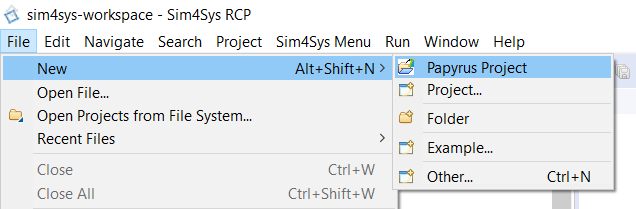
- Cliquez sur Fichier > Nouveau > Projet Papyrus
- Cochez CIL4SysLanguage
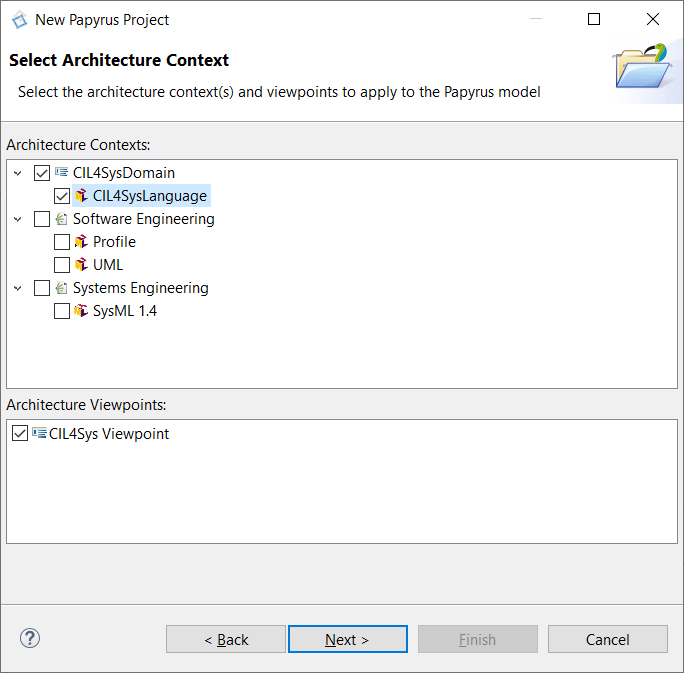
- Cliquez sur Suivant
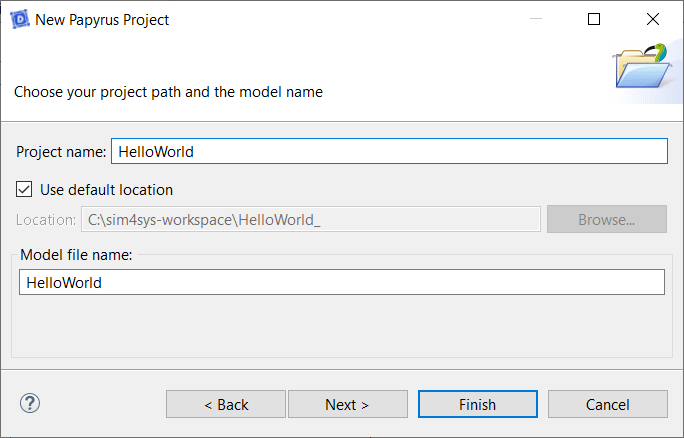
- Saisissez le nom du projet Papyrus : HelloWorld, dans le champ nom du projet
Vérifiez qu'il n'y a pas d'espaces dans le nom de votre modèle.
- Cliquez sur Suivant
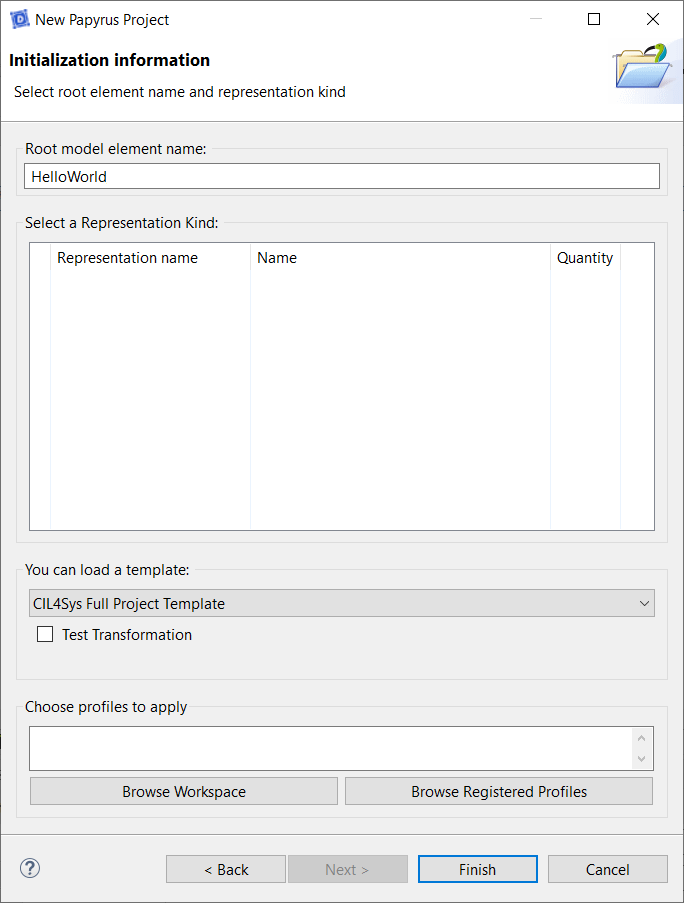
- Sélectionnez Modèle de projet complet CIL4Sys dans le champ « Vous pouvez charger un modèle »
- Cliquez sur Terminer
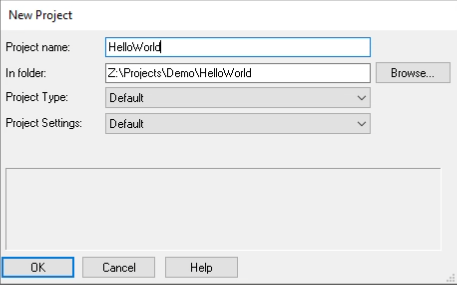
- Cliquez sur Fichier > Nouveau

- Saisissez le nom du projet : HelloWorld
- Cliquez sur OK
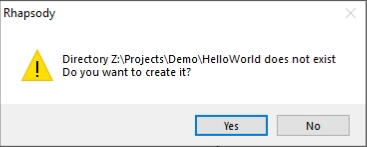
- Rhapsody vous demandera si vous souhaitez créer un nouveau dossier pour le projet, cliquez sur Oui
Créer un projet
- Papyrus
- Rhapsody
Définissez le périmètre de votre système en créant un nouveau projet dans Papyrus, en vous préparant à la modélisation détaillée.
- Sélectionnez HelloWorld dans la vue d'ensemble CIL4Sys. Vous pouvez utiliser le bouton Actualiser la vue lorsque l'onglet Vue d'ensemble est sélectionné.

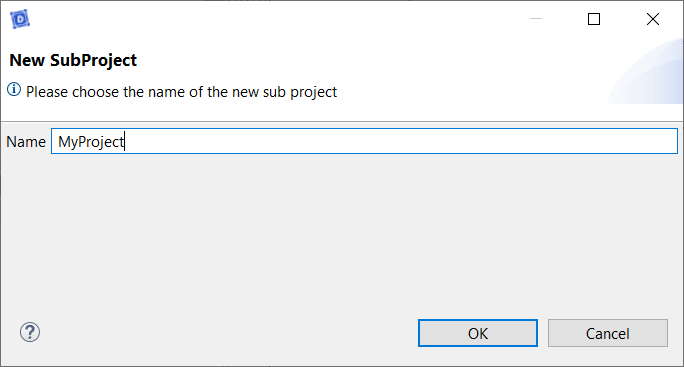
- Cliquez sur Nouveau projet

Parfois, le bouton n'apparaît pas à cause de la taille de la fenêtre. Vous pouvez soit redimensionner l'onglet Vue d'ensemble horizontalement, soit utiliser un écran plus grand.
- Saisissez le nom du projet : MyProject
Vérifiez qu'il n'y a pas d'espaces dans le nom de votre modèle.
- Cliquez sur OK
- Cliquez sur OK dans la boîte de dialogue de confirmation
- Cliquez sur Fichier > Ajouter au modèle
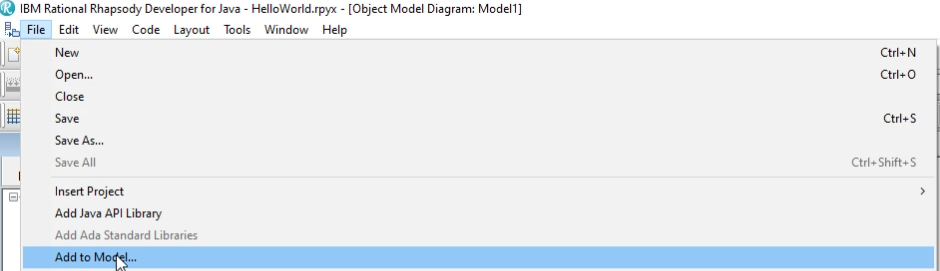
- Choisissez le fichier Sim4Sys_DesignerForRhapsody_Profile.sbsx
- Cliquez sur Ouvrir
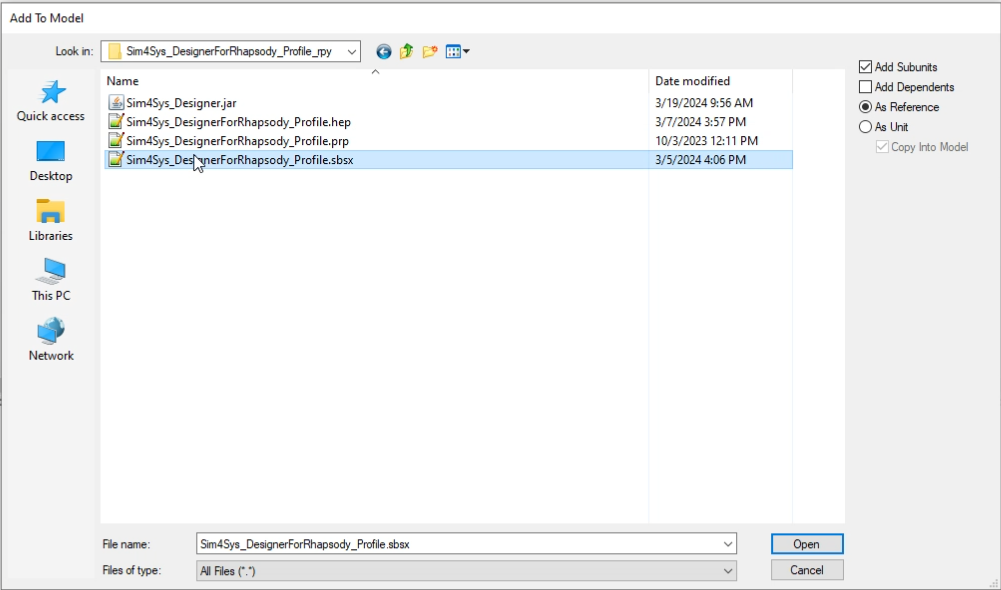
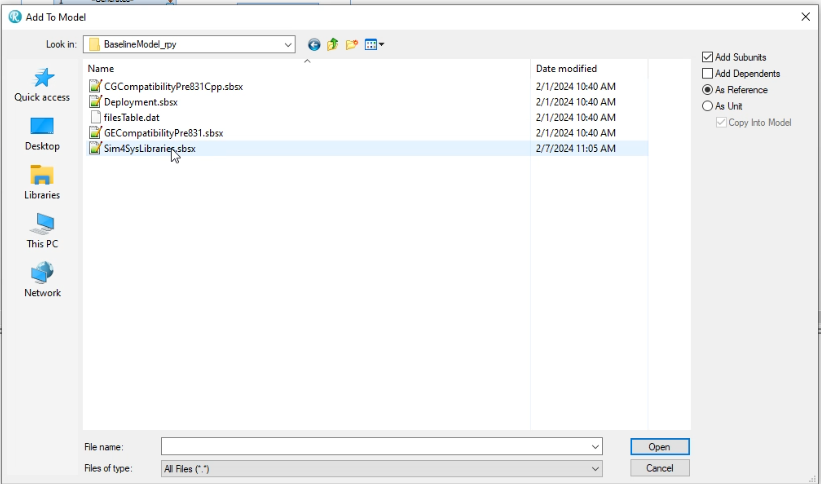
- Cliquez sur Fichier > Ajouter au modèle
- Choisissez le fichier Sim4SysLibraries.sbsx
- Cliquez sur Ouvrir
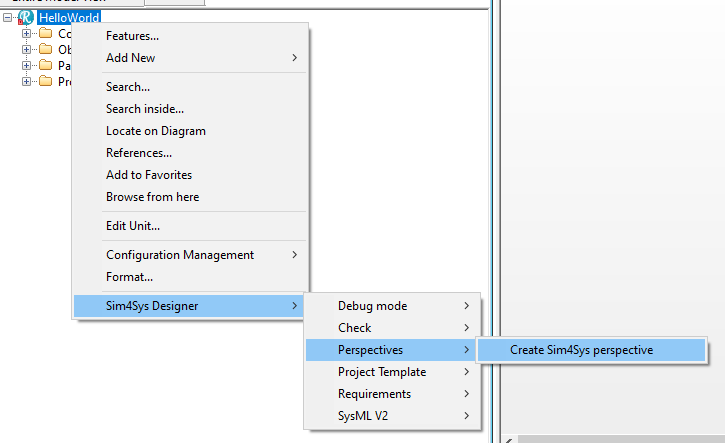
- Clic droit sur le projet
- Cliquez sur Sim4Sys Designer > Perspectives > Créer la perspective Sim4Sys
- Cliquez sur la perspective Sim4Sys dans la barre d'outils
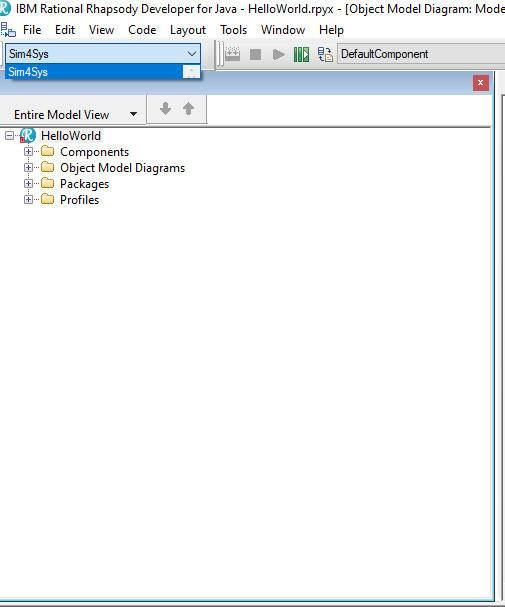
Même si la perspective est sélectionnée, recliquez dessus : parfois Rhapsody n'utilise pas la perspective même lorsqu'elle est sélectionnée.
Créer un service MySpec
- Papyrus
- Rhapsody
Action : Ajouter un service nommé « MySpec » au modèle.
Explication : Nous ajoutons le service « MySpec » pour représenter une fonctionnalité clé de notre système, telle que la gestion des utilisateurs. Ce service est crucial car il définit la façon dont les utilisateurs interagissent avec notre système, en influençant directement l'expérience utilisateur et la sécurité du système.
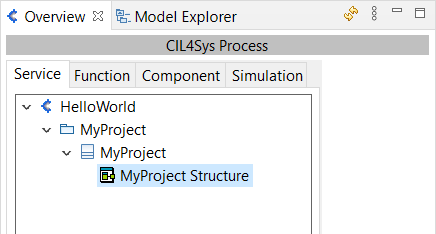
- Double-cliquez sur le diagramme Structure du projet MyProject. Cela ouvre le diagramme de structure composite du produit (CSD).
- Vous pouvez redimensionner le diagramme de structure composite en faisant glisser les coins.
- Les diagrammes de structure composite permettent aux utilisateurs de « regarder à l'intérieur » d'un produit pour voir exactement de quoi il est composé.
- Glissez-déposez un Nouveau service dans le CSD du produit (la grande boîte portant le nom du produit)
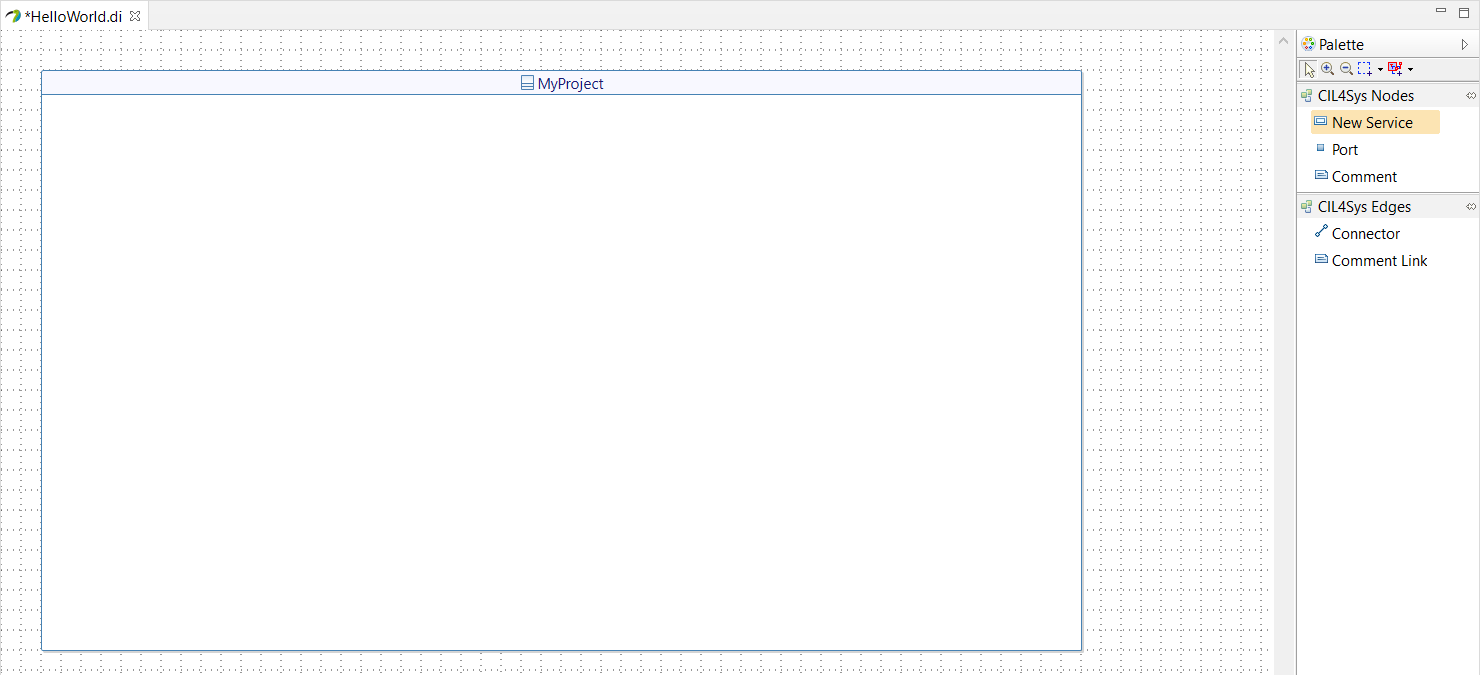
- Sélectionnez Créer
- Saisissez le nom du service : MySpec
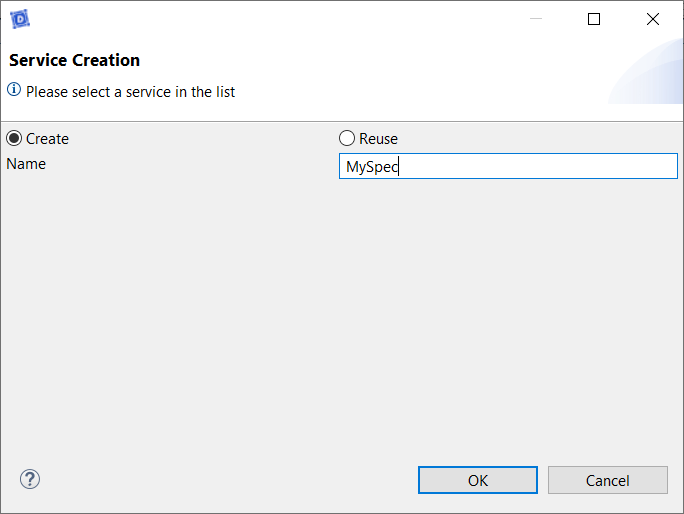
- Cliquez sur OK
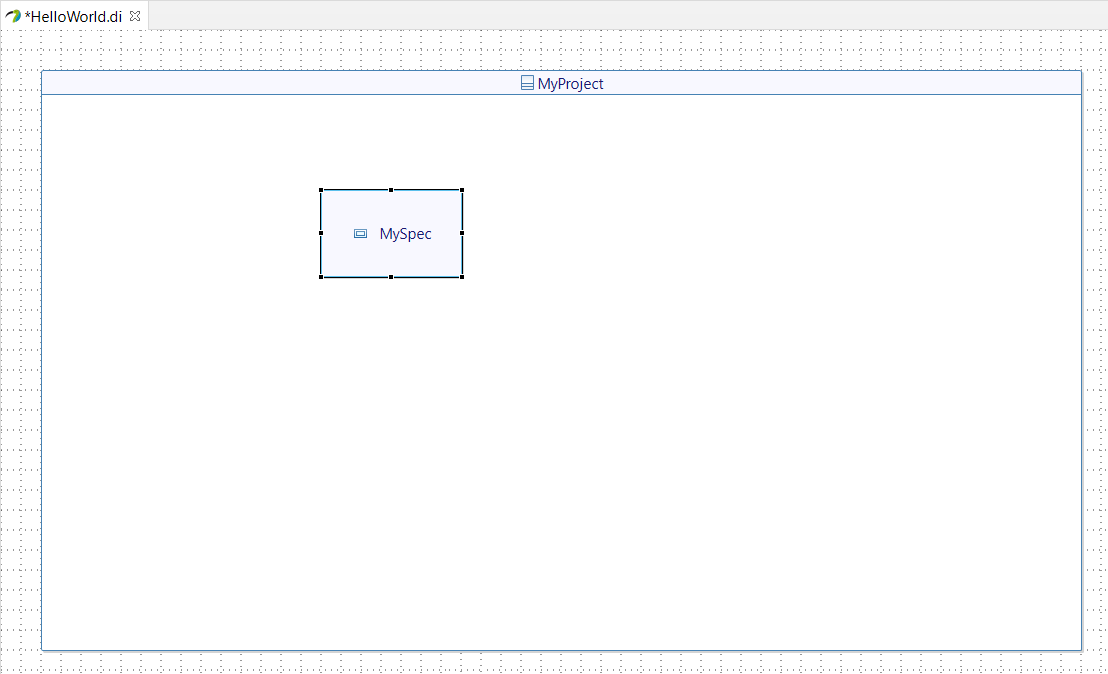
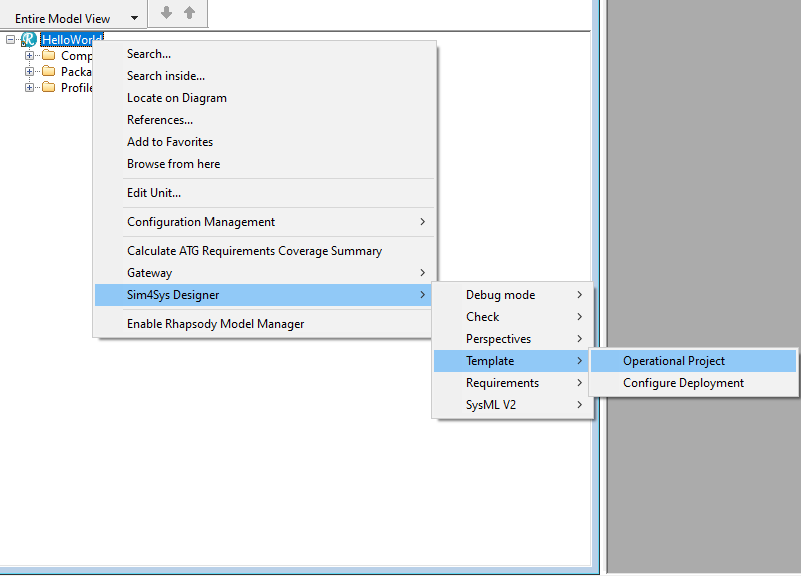
- Clic droit sur le projet
- Cliquez sur Sim4Sys Designer > Modèle > Projet opérationnel
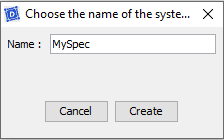
- Saisissez le nom de l'attribut : MySpec
- Cliquez sur Créer
Ajouter une phase de vie à un service
- Papyrus
- Rhapsody
Action : Définir une phase de cycle de vie « Utilisation standard » pour un service.
Explication : En spécifiant une phase de cycle de vie « Utilisation standard », on précise les conditions normales dans lesquelles ce service est censé fonctionner. Cela permet de modéliser les comportements attendus et de préparer le système aux tests de robustesse en visualisant les conditions d'utilisation réelles.
Par défaut, nous vous proposons deux phases : Utilisation standard et Visualisation.
- Sélectionnez le package MySpec dans la vue d'ensemble CIL4Sys (actualisez si nécessaire).
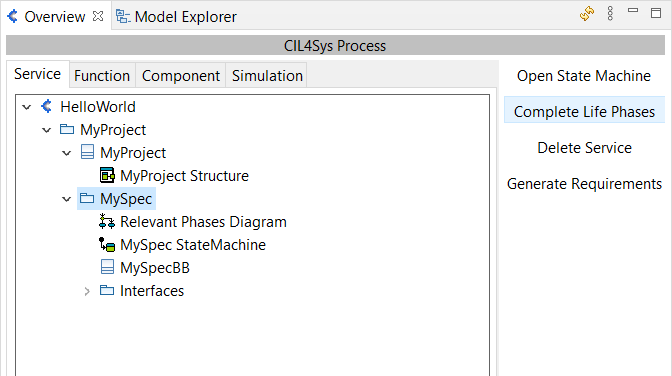
- Cliquez sur Compléter les phases de vie
- Glissez-déposez une Nouvelle phase de vie dans la zone du diagramme pour les phases concernées du service
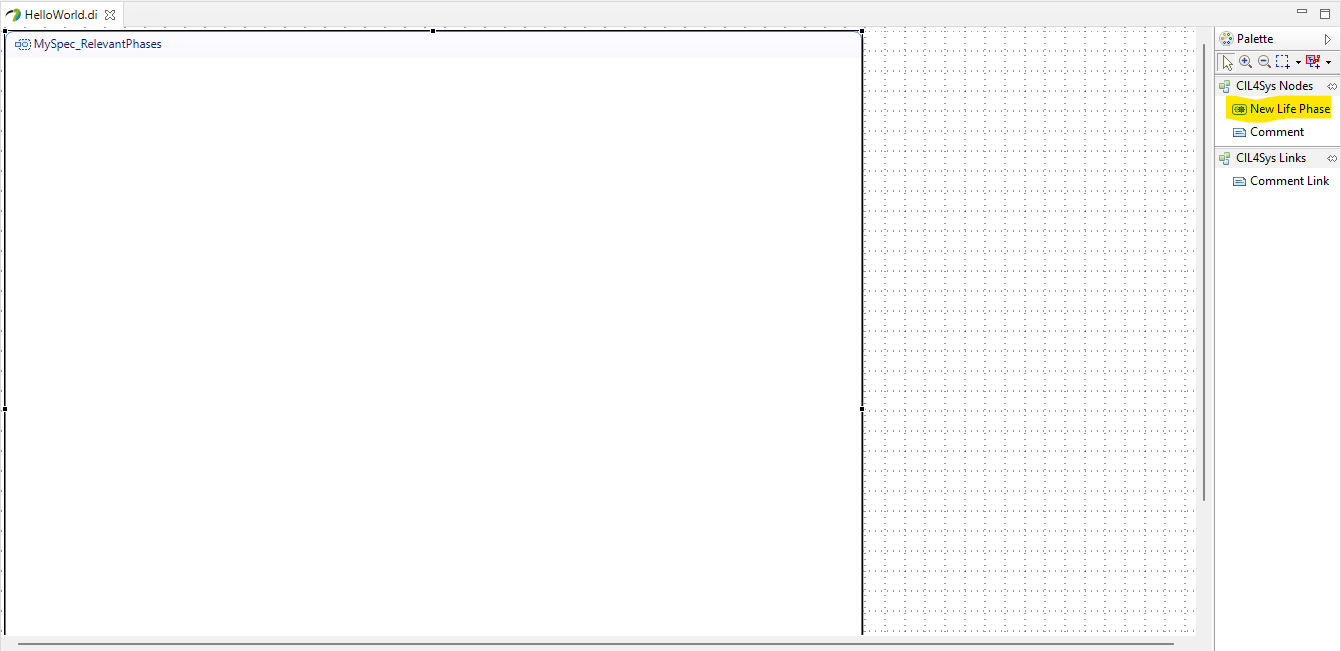
- Sélectionnez Utilisation standard
- Cliquez sur OK
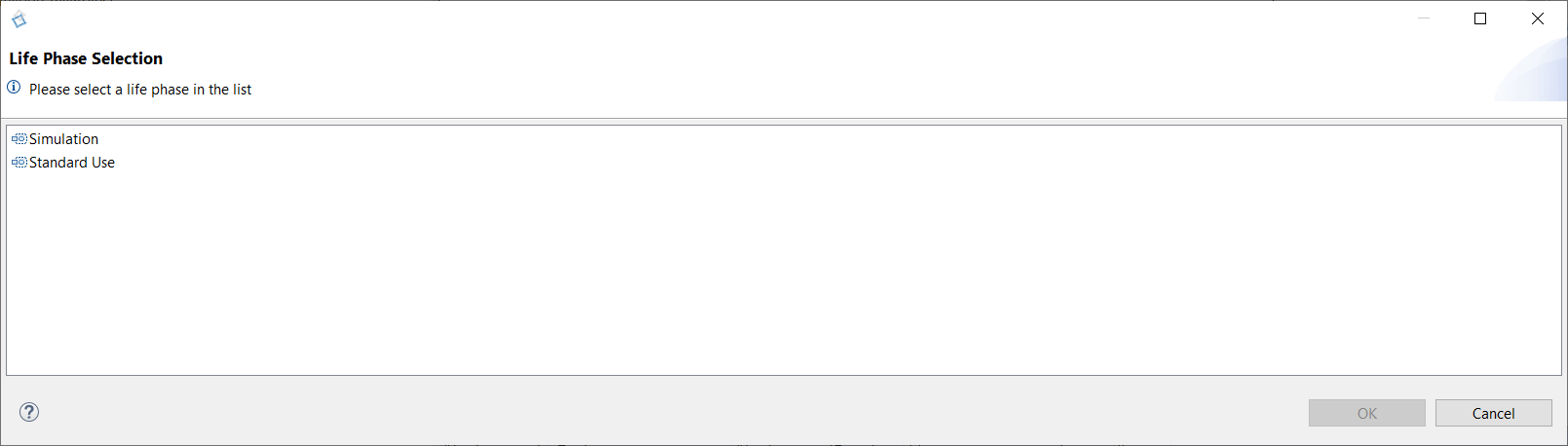
Explication : Il n'est pas nécessaire d'ajouter une phase de vie à un service dans Rhapsody ; cela sera fait automatiquement lors de la complétion de la user story.
Créer un cas d'usage simple
- Papyrus
- Rhapsody
Action : Créer un cas d'usage « say hello ».
Explication : Le cas d'usage « say hello » illustre une interaction simple mais fondamentale entre l'utilisateur et le système, où le système salue l'utilisateur par un message. Ce cas d'usage sert de point de départ pour modéliser des interactions plus complexes et démontre la réactivité de notre système aux entrées utilisateur.
- Sélectionnez Utilisation standard
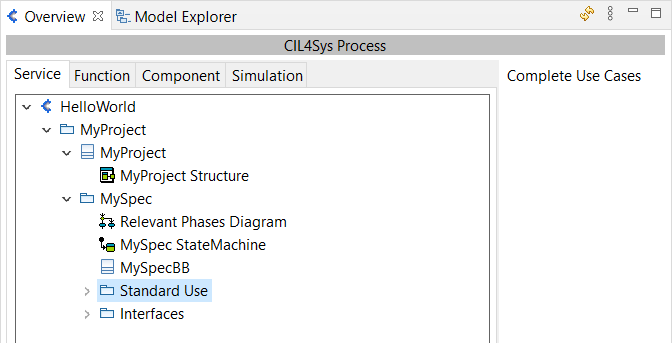
- Cliquez sur Compléter les cas d'usage
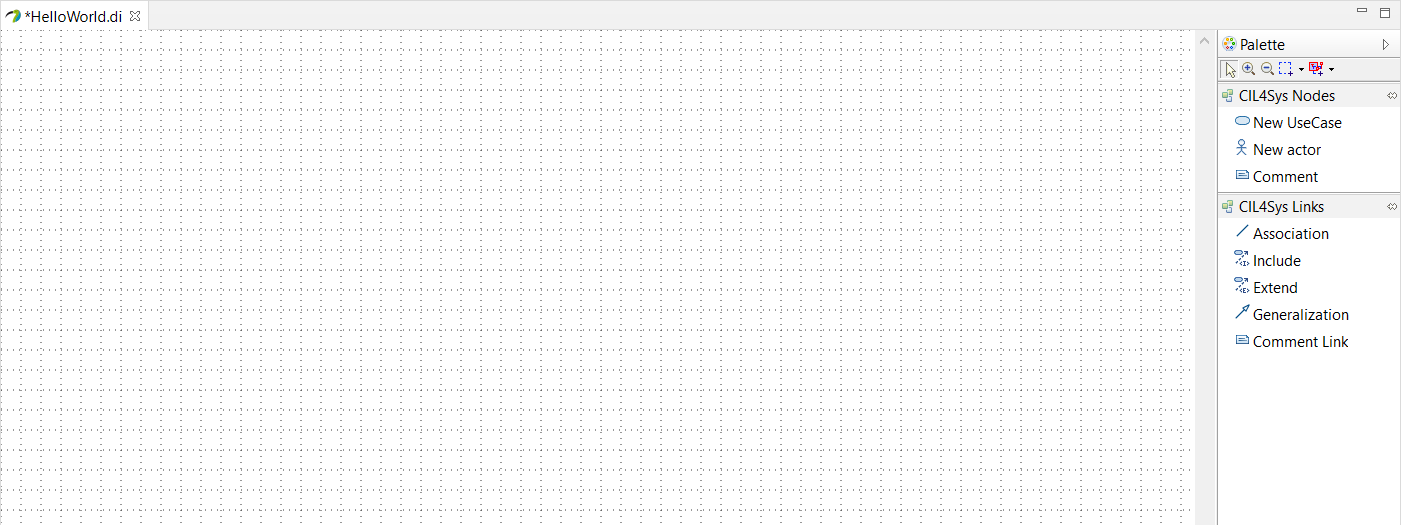
- Glissez-déposez un acteur sur le diagramme
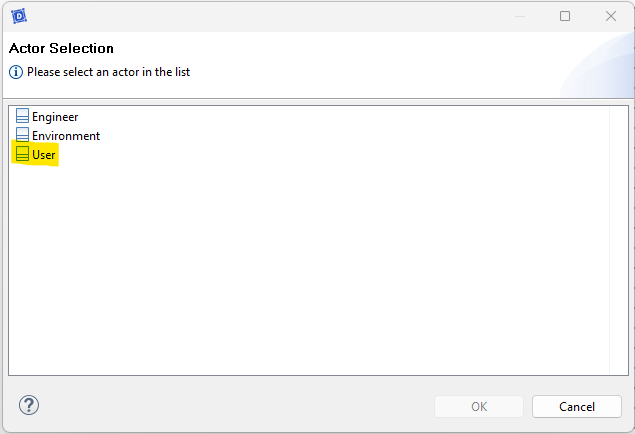
- Sélectionnez User comme type pour votre nouvel acteur
- Glissez-déposez un Nouveau cas d'usage sur le diagramme
- Saisissez le nom du cas d'usage : say hello
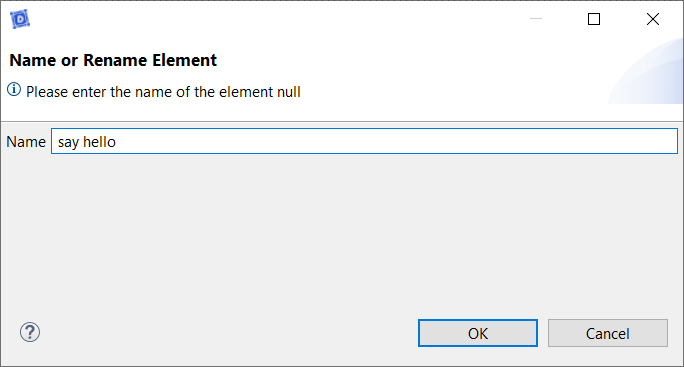
- Cliquez sur OK
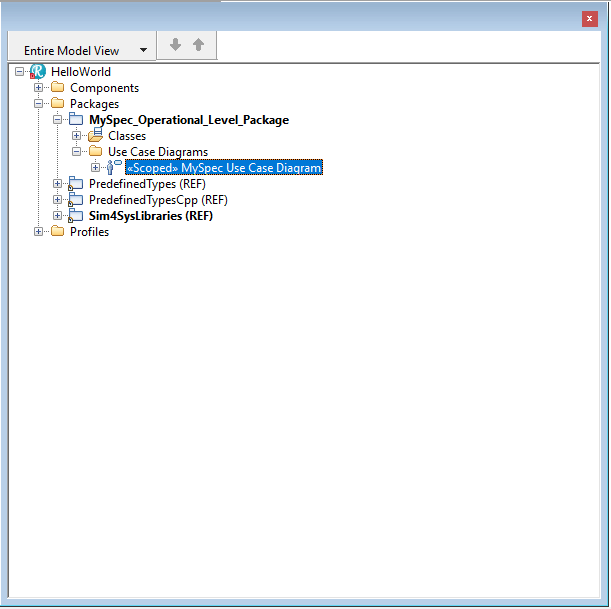
- Double-cliquez sur le Diagramme de cas d'usage
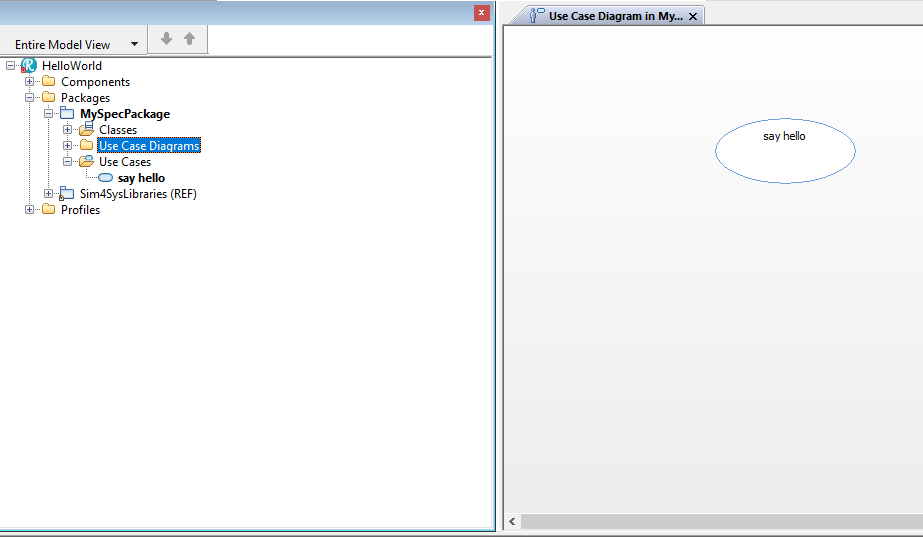
- Glissez-déposez un cas d'usage sur le diagramme
- Saisissez le nom du cas d'usage : say hello
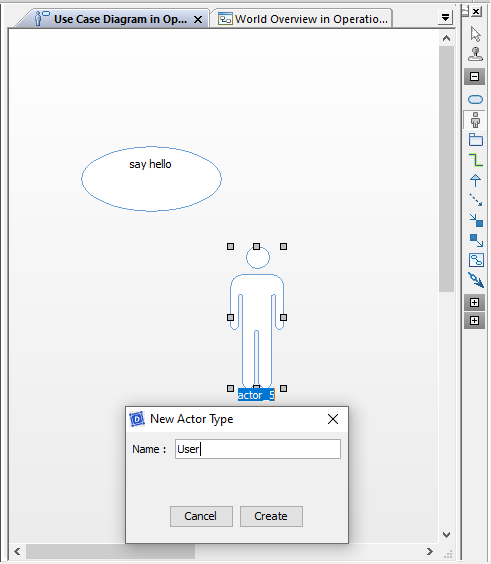
- Glissez-déposez un acteur sur le diagramme
- Saisissez le nom de l'acteur : User
- Cliquez sur Créer
Créer une user story dans un cas d'usage
- Papyrus
- Rhapsody
Action : Développer une user story dans le contexte d'un cas d'usage défini.
Explication : Rédiger une user story dans un cas d'usage permet de détailler des interactions utilisateur spécifiques, en précisant comment les fonctionnalités doivent se comporter et être perçues par l'utilisateur.
- Sélectionnez le package say hello dans la vue d'ensemble CIL4Sys
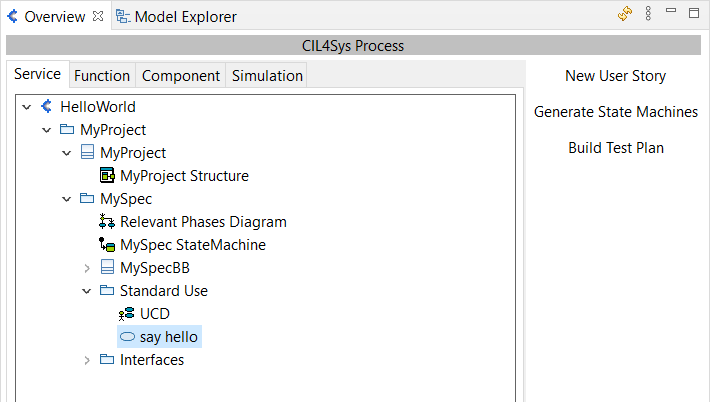
- Cliquez sur Nouvelle user story
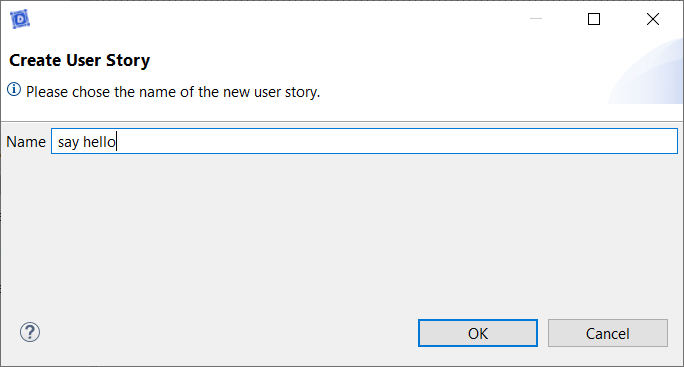
- Saisissez le nom de la user story : say hello
- Cliquez sur OK
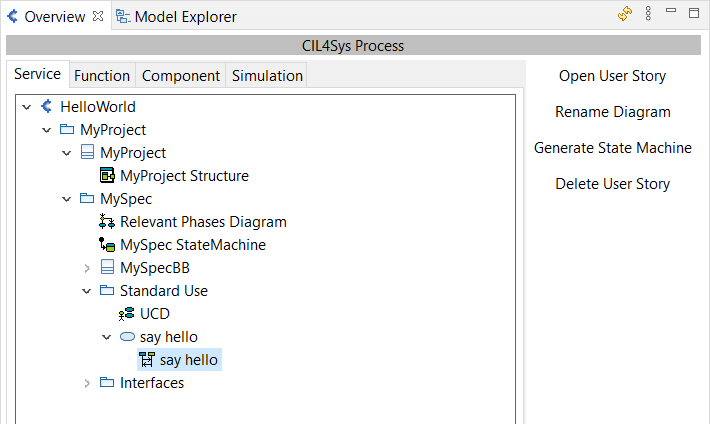
- Double-cliquez sur la user story : say hello
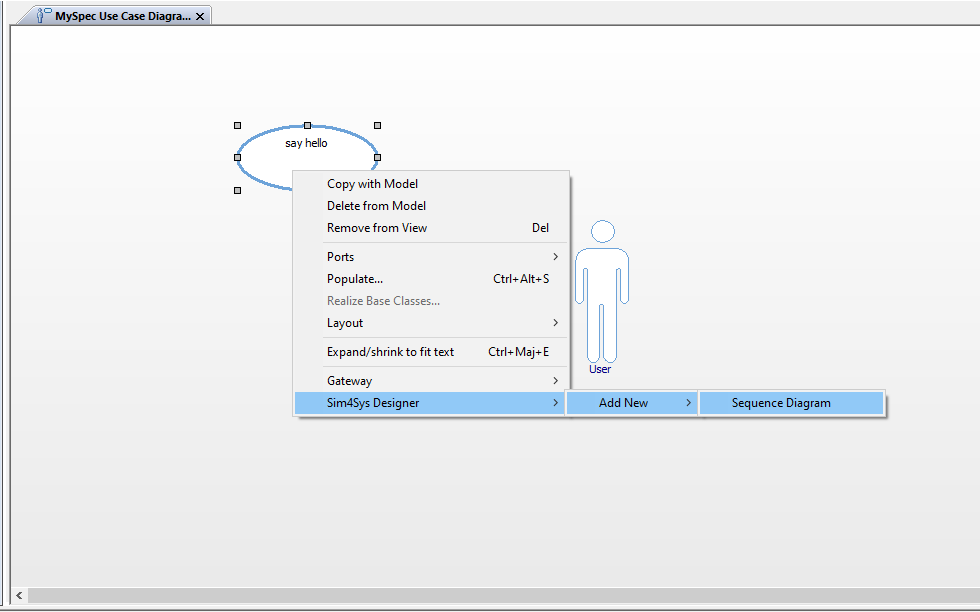
- Clic droit sur le cas d'usage dans le diagramme
- Cliquez sur Sim4Sys Designer > Ajouter > Diagramme de séquence
- Saisissez le nom du diagramme de séquence : say hello
- Cliquez sur Créer
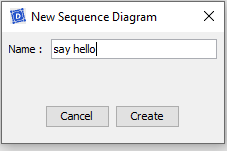
Compléter la user story
- Papyrus
- Rhapsody
Action : Enrichir votre user story avec des flux, états et interfaces détaillés, puis générer une machine à états à partir de toutes vos user stories.
Explication : Compléter la user story en ajoutant des éléments détaillés et en générant une machine à états garantit que le comportement dynamique du système est clairement modélisé et exécutable, ce qui facilite la compréhension et la mise en œuvre.
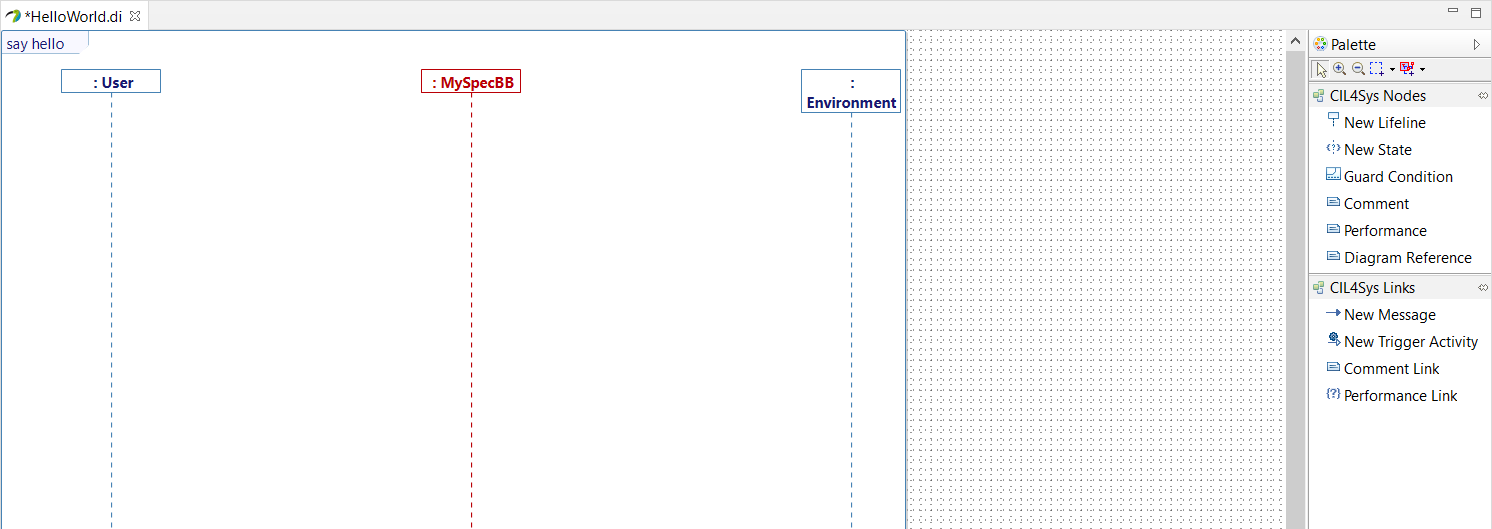
- Glissez-déposez un Nouvel état sur la ligne de vie du service MySpec
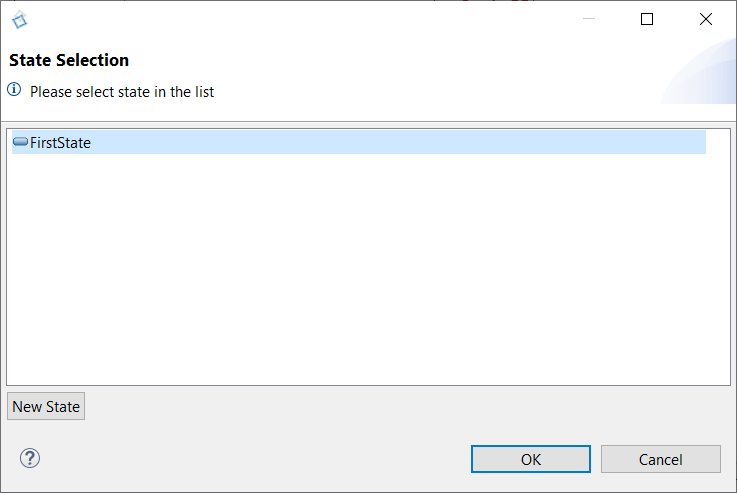
- Sélectionnez FirstState
- Cliquez sur OK
- Renommez l'état après création (dans Active). Vous pouvez le faire juste après la création ou via la vue Propriétés de Papyrus
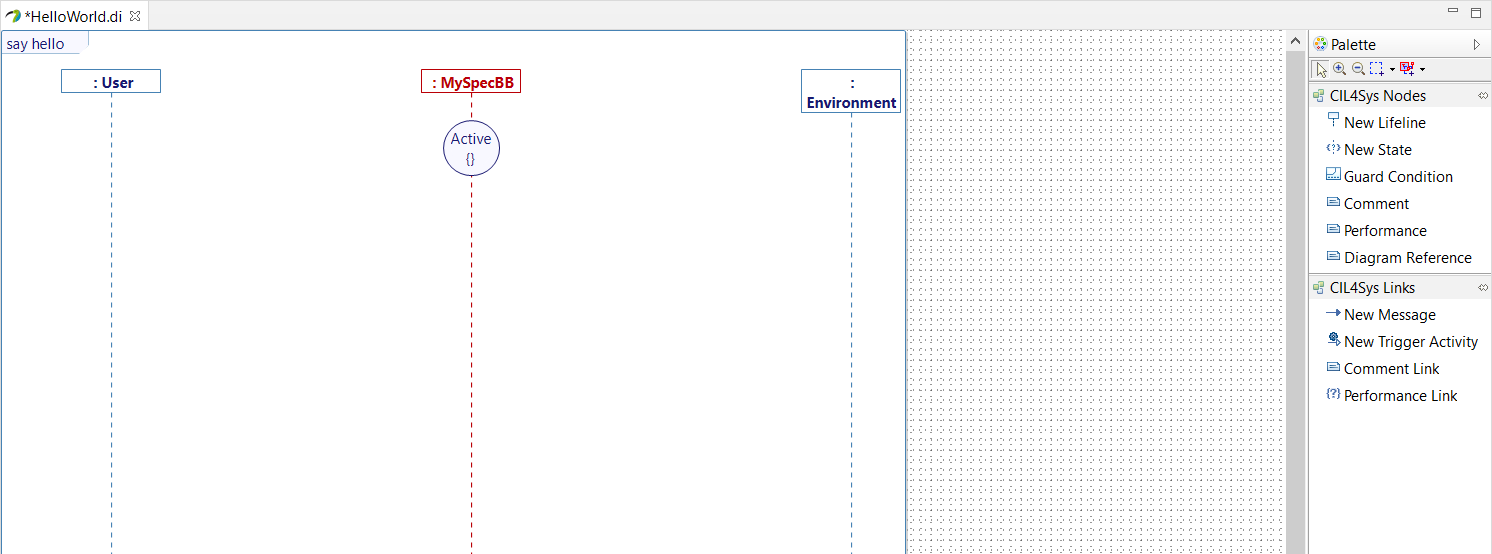
- Tracez un Nouveau message entre la ligne de vie User et la ligne de vie du service MySpec
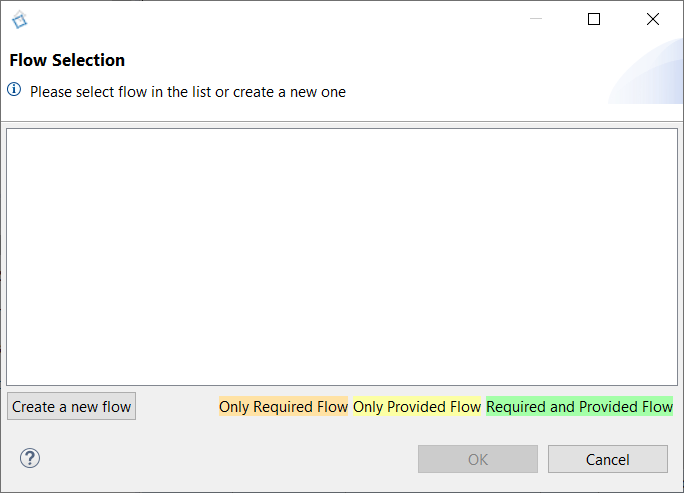
- Dans la fenêtre Sélection de flux, cliquez sur Créer un nouveau flux
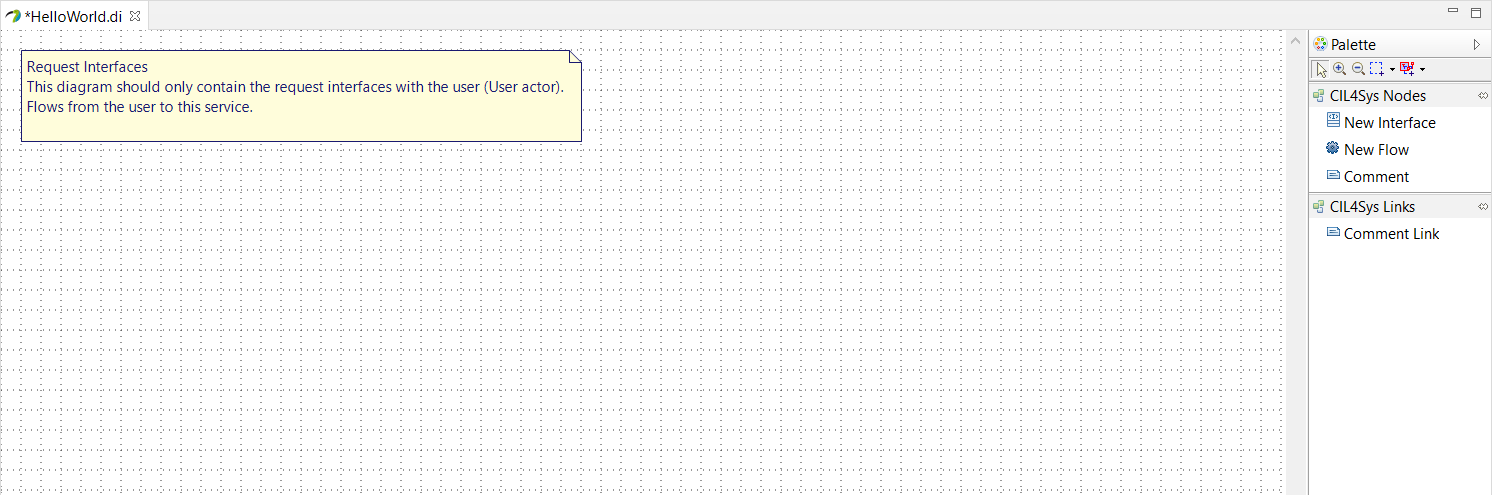
- Glissez-déposez une Nouvelle interface sur le diagramme
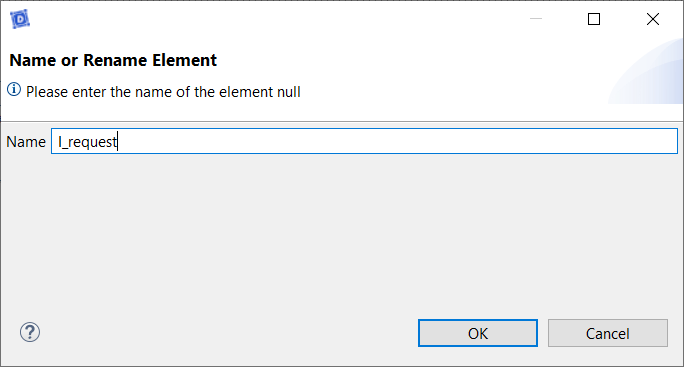
- Saisissez le nom de l'interface : I_request
- Cliquez sur OK
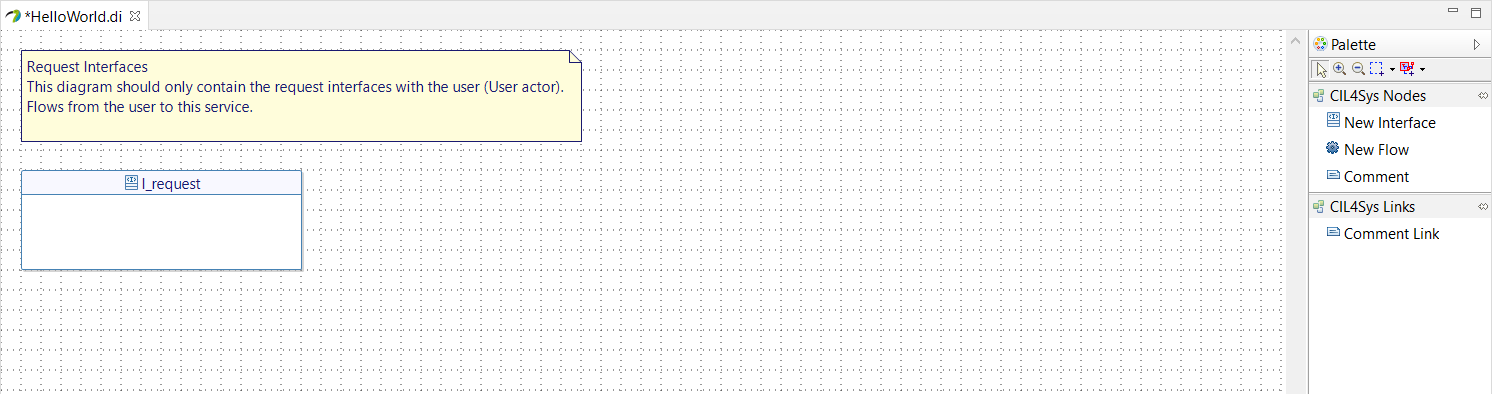
- Glissez-déposez un Nouveau flux dans l'interface venant d'être créée
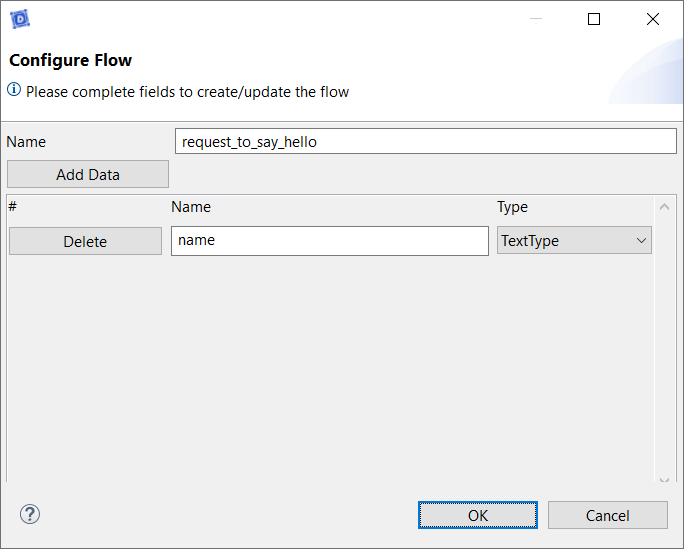
- Saisissez le nom
- Cliquez sur Ajouter une donnée
- Saisissez le nom de la donnée : name
- Sélectionnez le type de la donnée : TextType
- Cliquez sur OK
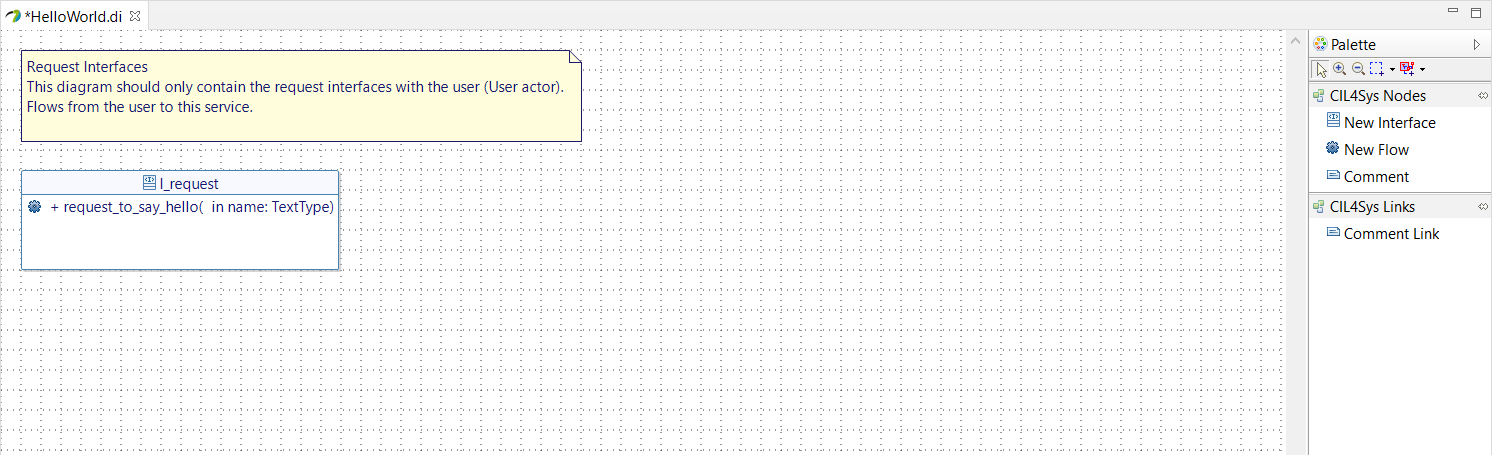
Une bonne pratique est de créer une interface par flux.
- Revenez sur la user story
- Tracez un Nouveau message entre l'utilisateur et le service
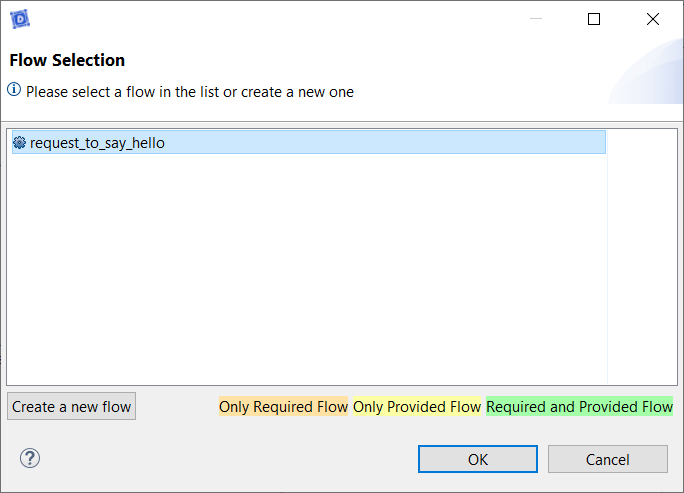
- Sélectionnez le flux nouvellement créé
- Cliquez sur OK
- Tracez un message de la ligne de vie du service vers elle-même (activité interne)
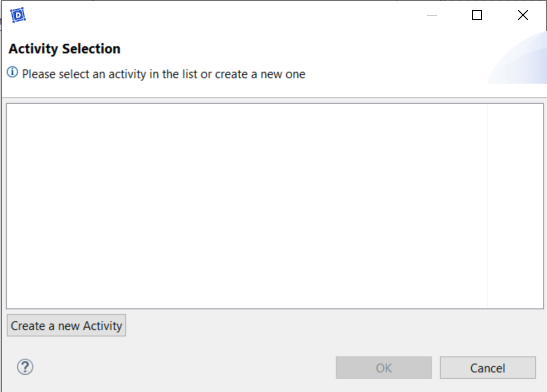
- Cliquez sur Créer une nouvelle activité
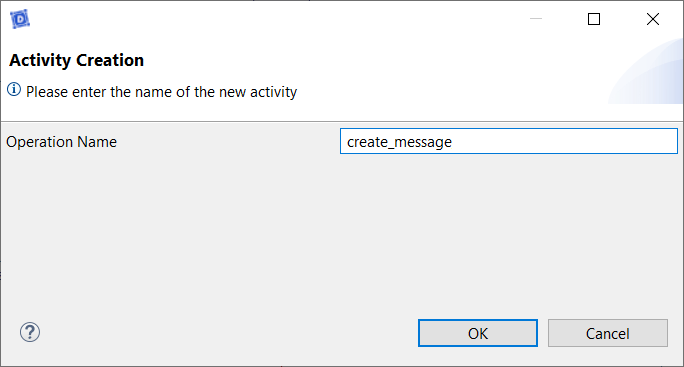
- Saisissez le nom de l'activité : create_message
- Cliquez sur OK
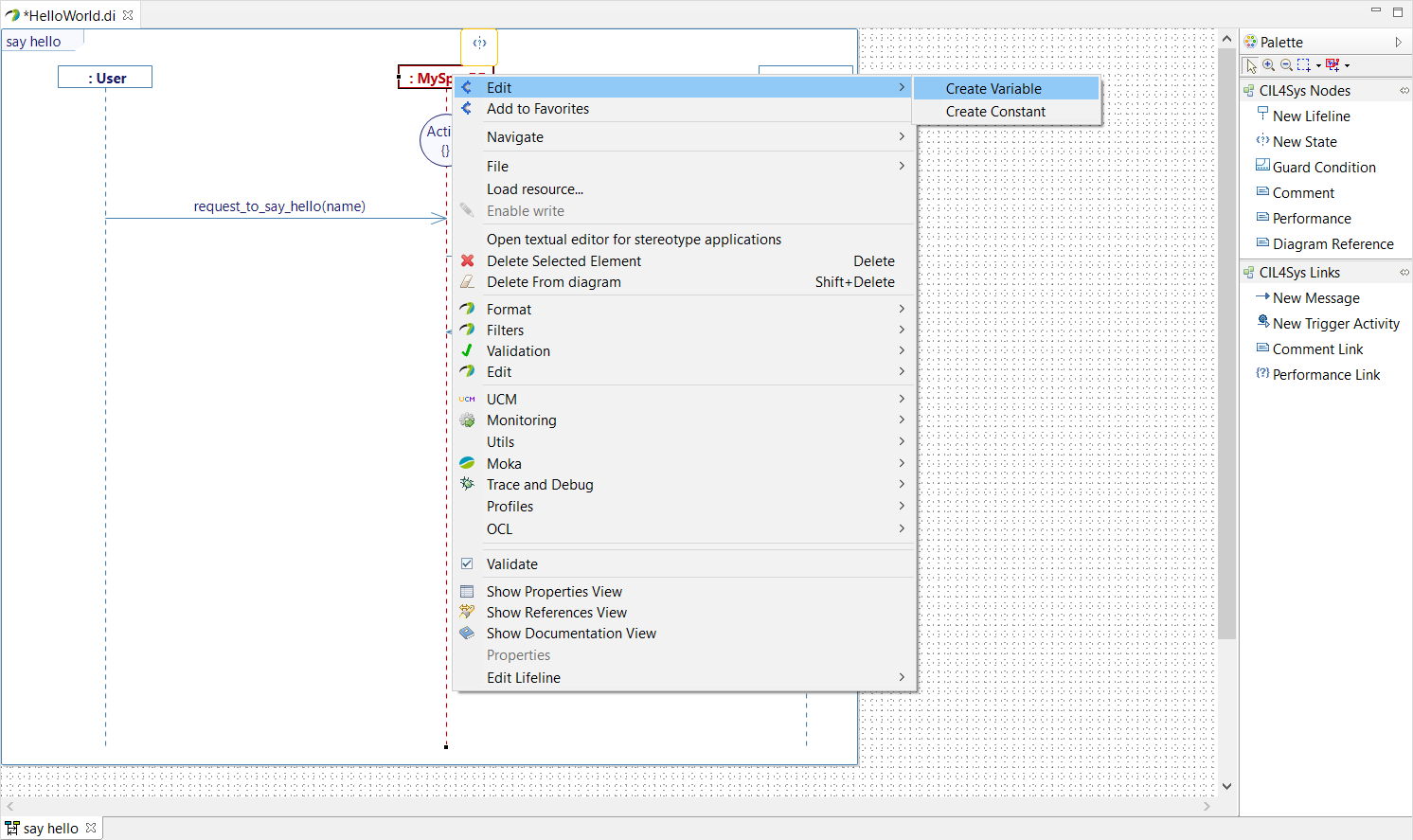
- Clic droit sur la ligne de vie du service
- Sélectionnez Modifier > Créer une variable
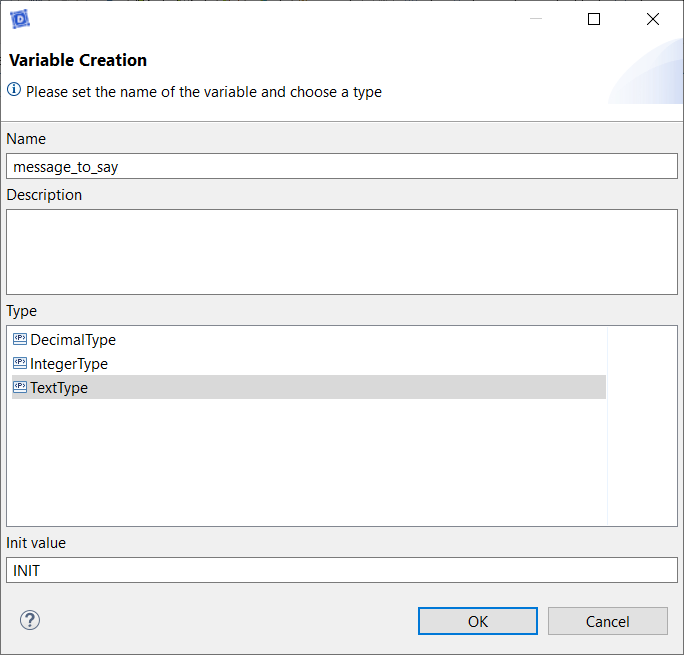
- Saisissez le nom de la variable : message_to_say
- Choisissez le type : TextType
- Définissez une valeur initiale : INIT
- Cliquez sur OK
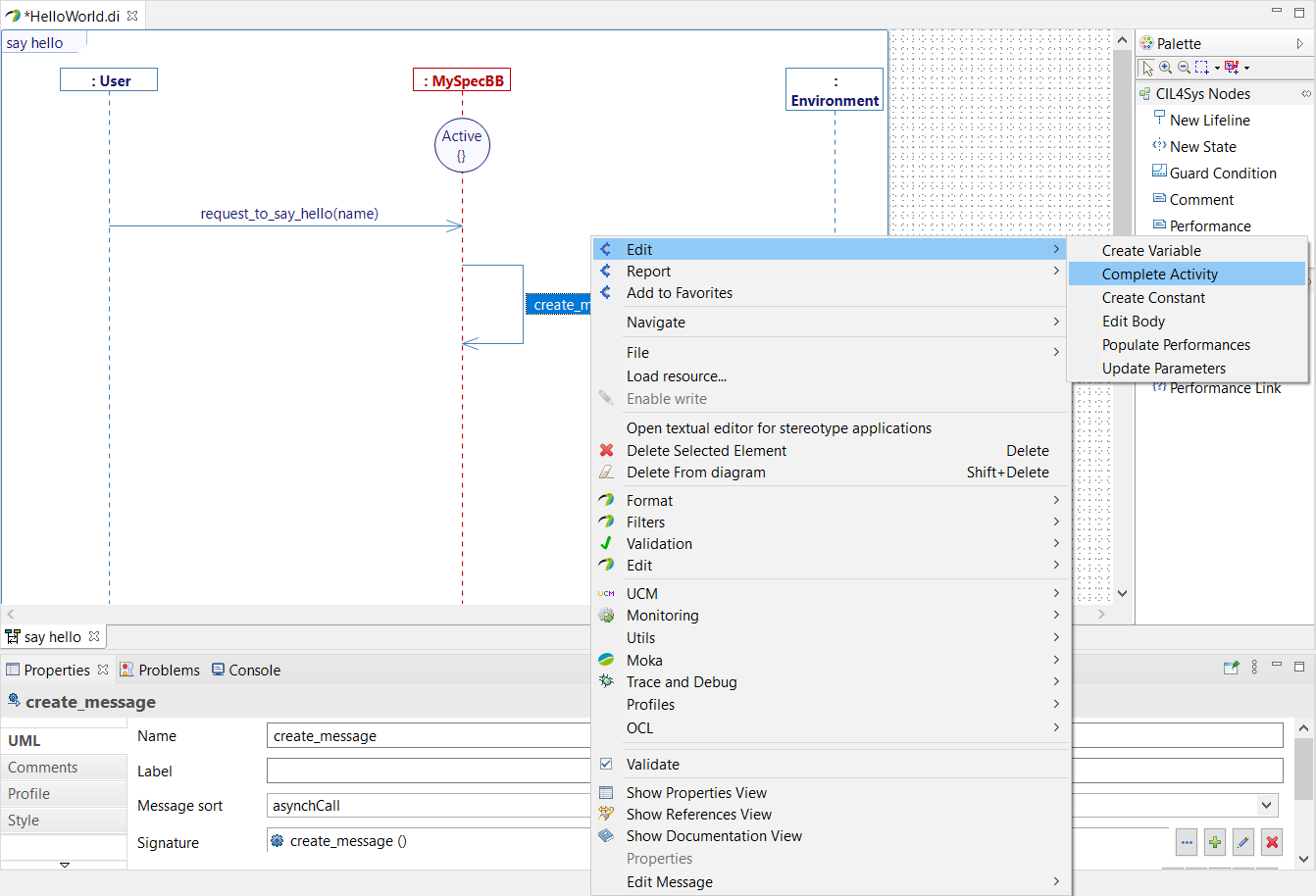
- Clic droit sur l'activité create_message
- Choisissez Modifier > Compléter l'activité
- Sélectionnez Code C++
- Cliquez sur Suivant
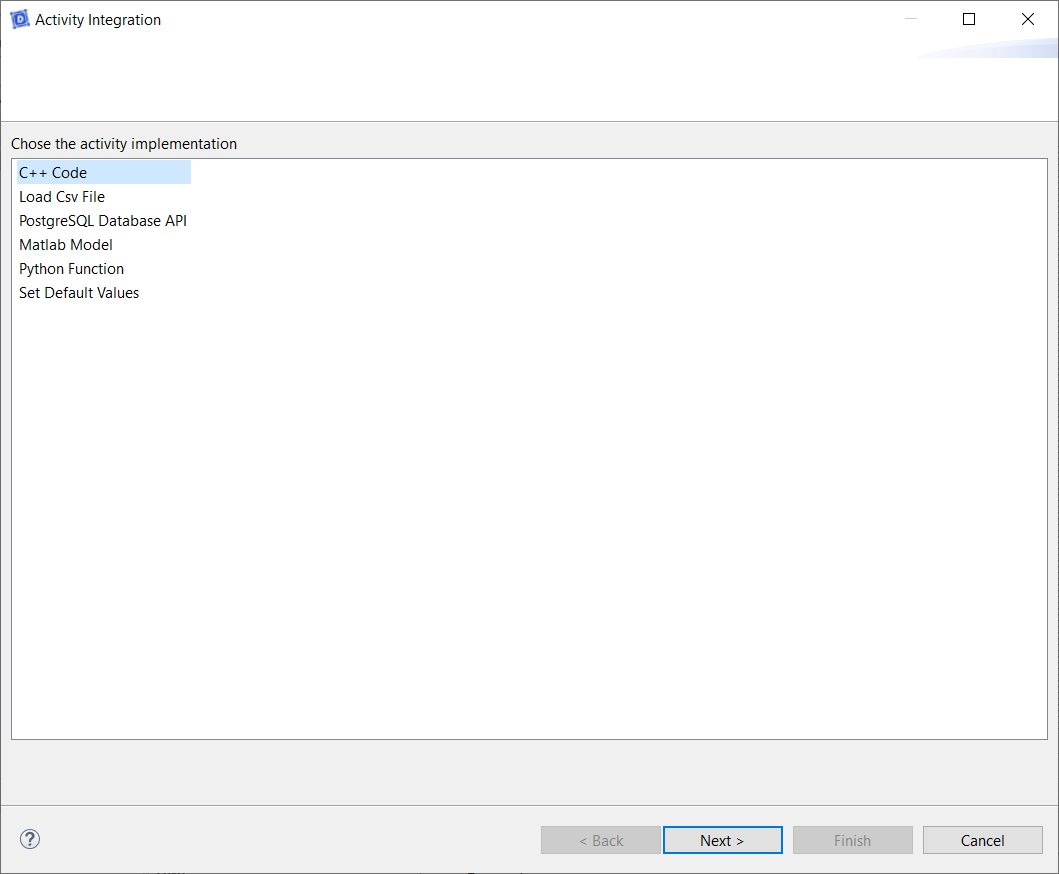
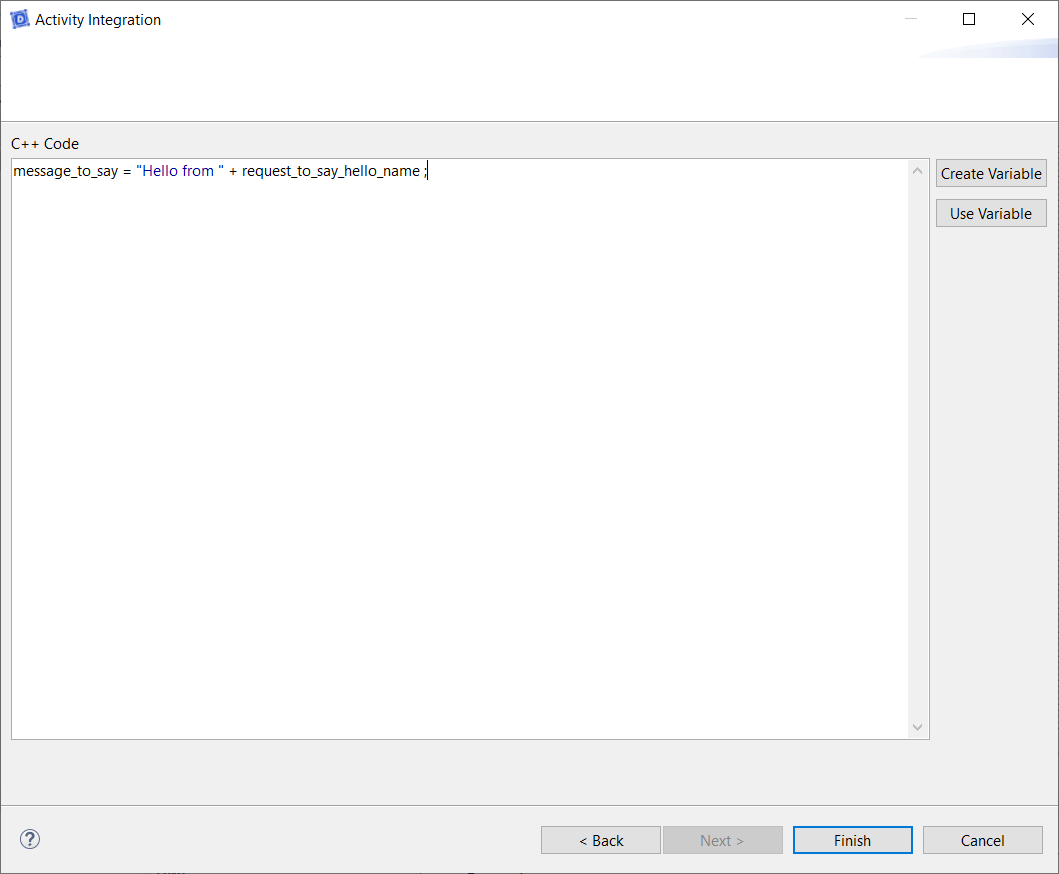
- Saisissez le code pour create_message :
message_to_say = "Hello from " + request_to_say_hello_name;
- Cliquez sur Terminer
- Tracez un Nouveau message entre le service et l'utilisateur
- Cliquez sur Créer un nouveau flux
- Glissez-déposez une Nouvelle interface sur le diagramme
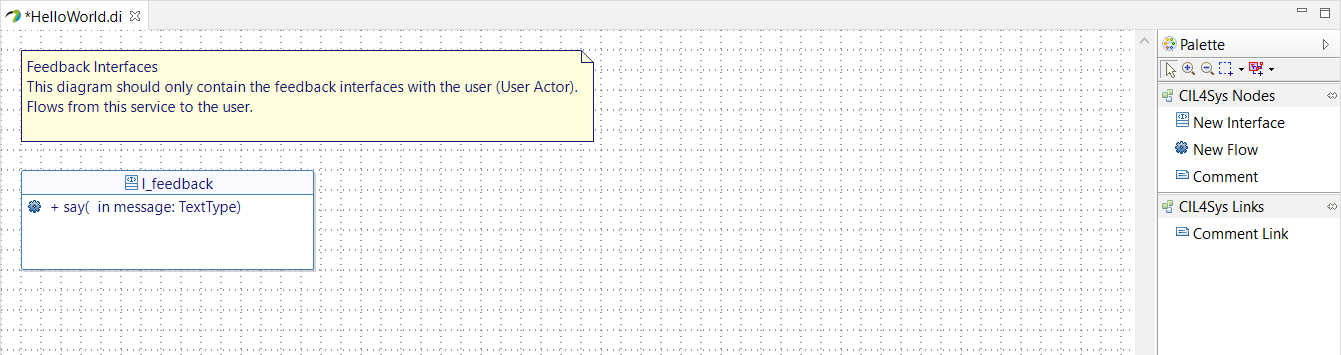
- Saisissez le nom de l'interface : I_feedback
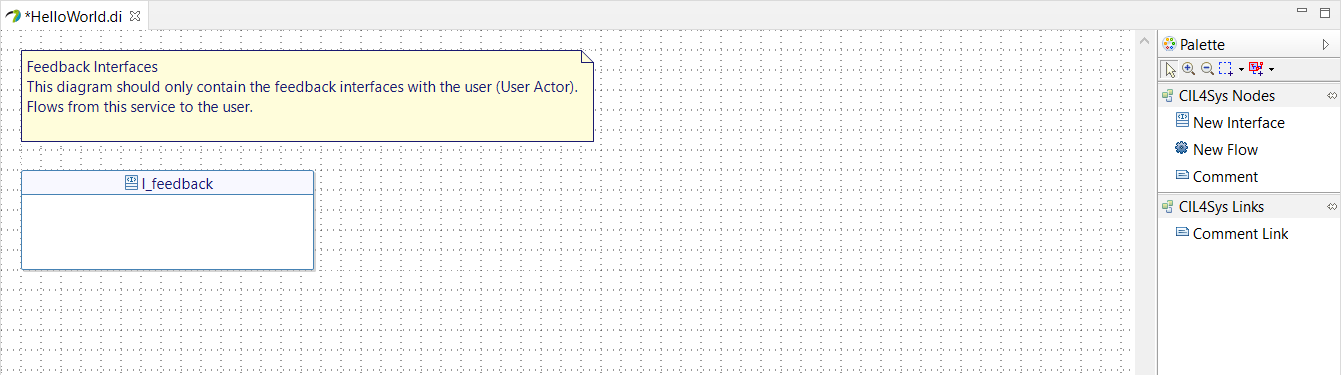
- Glissez-déposez un Nouveau flux dans l'interface venant d'être créée
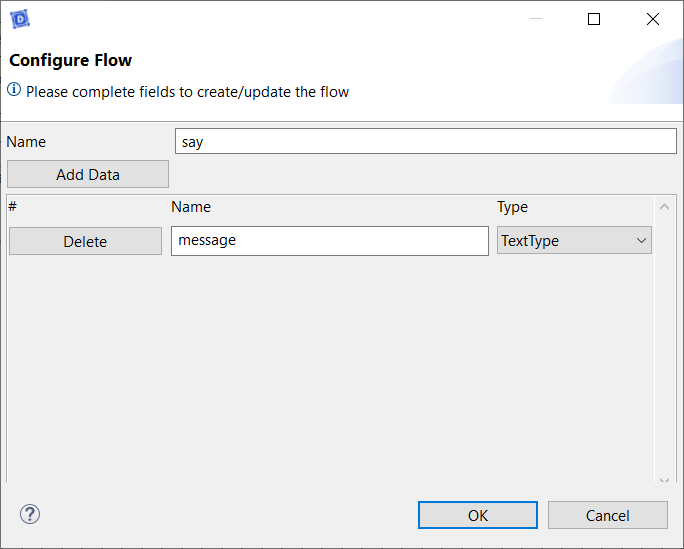
- Saisissez le nom : say
- Cliquez sur Ajouter une donnée
- Saisissez le nom de la donnée : message
- Sélectionnez le type de la donnée : TextType
- Cliquez sur OK
- Revenez sur la user story
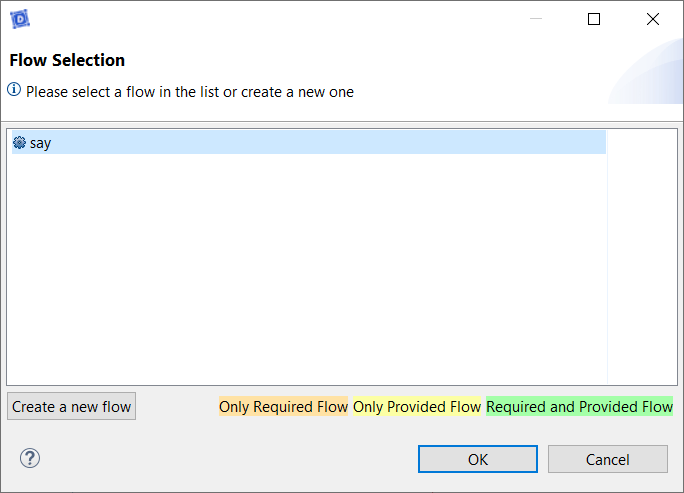
- Tracez un nouveau message entre le service et l'utilisateur
- Sélectionnez le flux nouvellement créé
- Cliquez sur OK
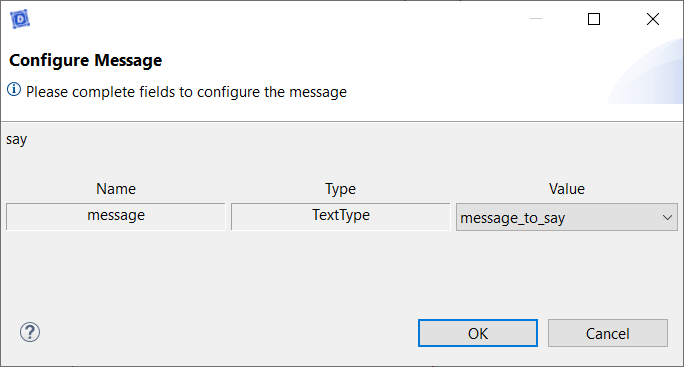
- Sélectionnez la valeur de donnée : message_to_say
- Cliquez sur OK

- Sélectionnez la user story dans la vue d'ensemble CIL4Sys
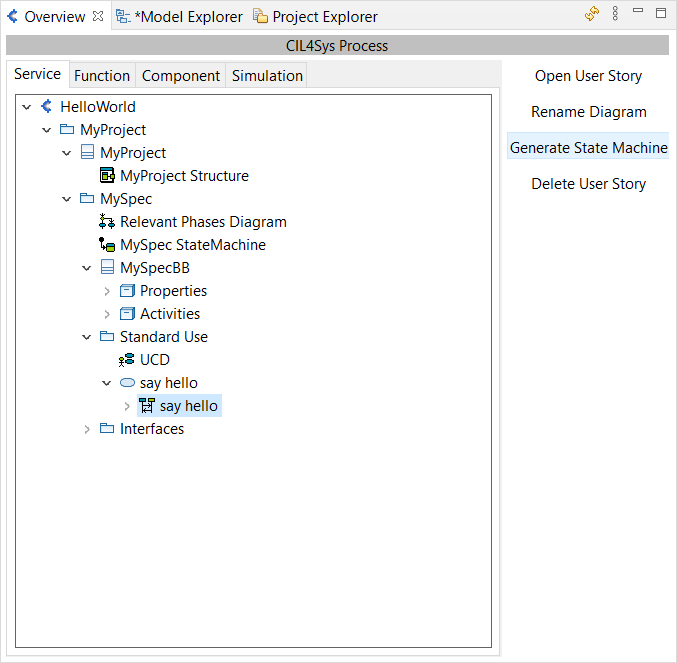
- Cliquez sur Générer la machine à états
- Cliquez sur OK dans la boîte de dialogue de confirmation
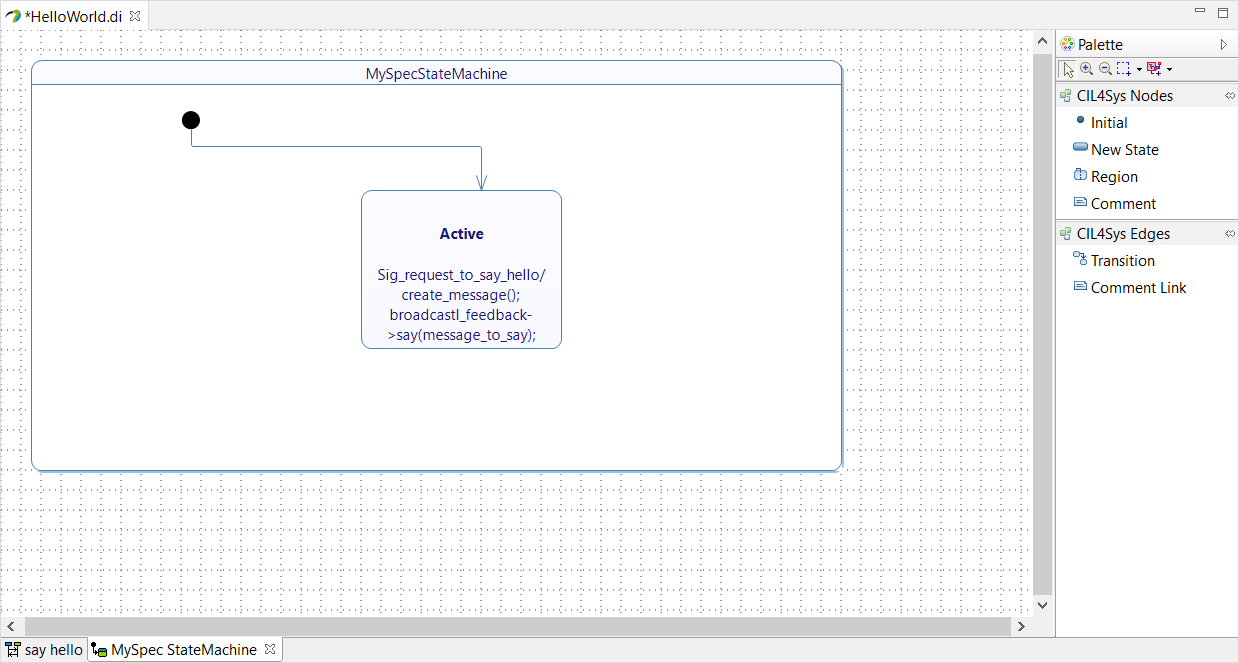
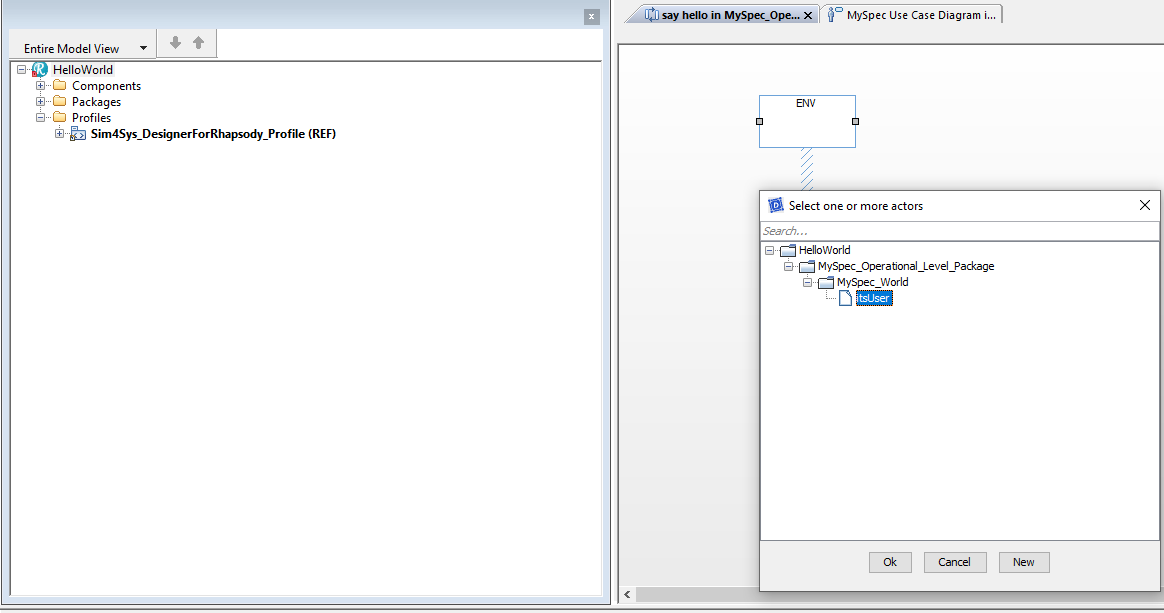
- Glissez-déposez une bordure système sur le diagramme
- Sélectionnez itsUser
- Cliquez sur OK
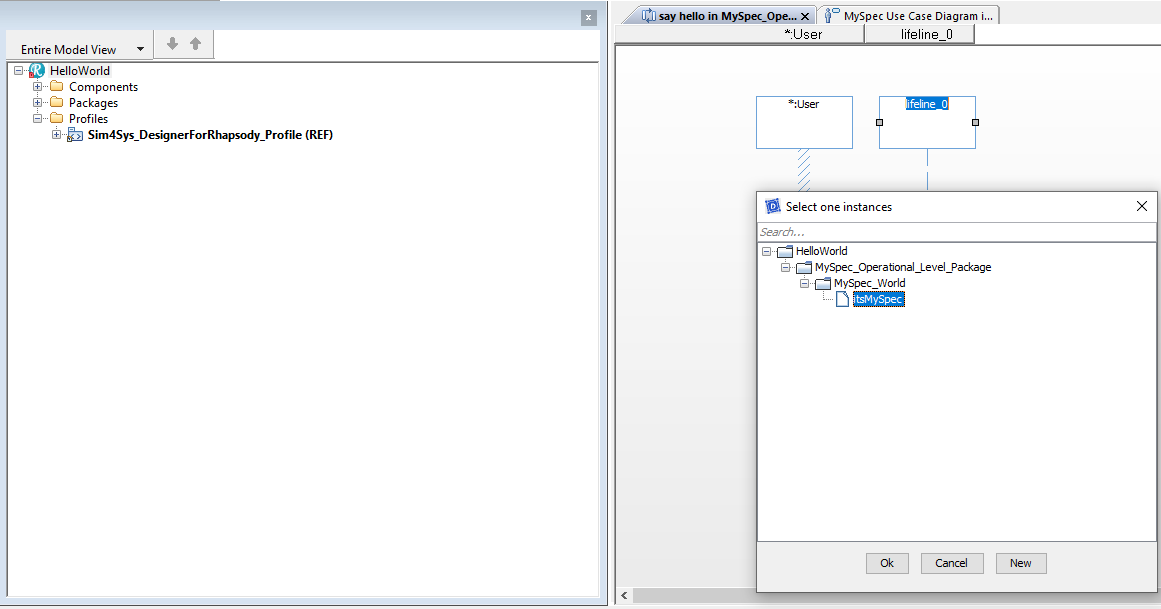
- Glissez-déposez une ligne de vie sur le diagramme
- Sélectionnez itsMySpec
- Cliquez sur OK
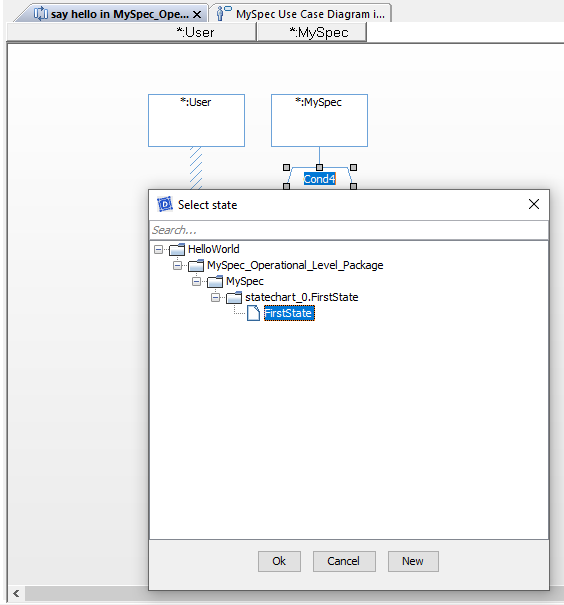
- Glissez-déposez un marqueur de condition d'état d'entrée sur la ligne de vie MySpec
- Sélectionnez FirstState
- Cliquez sur OK
- Renommez l'état après création (dans Active). Vous pouvez le faire juste après la création ou via la vue Propriétés de Rhapsody
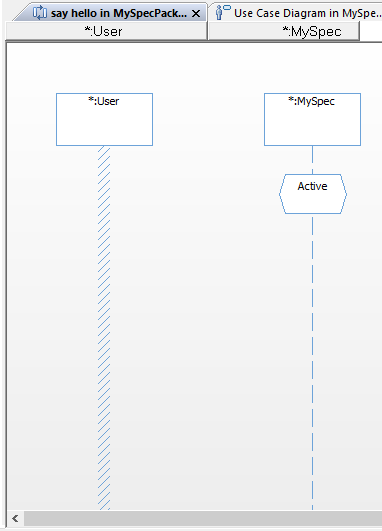
- Tracez un Nouveau message entre la ligne de vie User et la ligne de vie MySpec
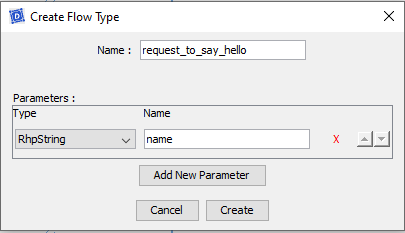
- Cliquez sur Nouveau
- Saisissez le nom du flux : request_to_say_hello
- Ajoutez un nouveau paramètre de type Rhpstring et de nom name.
- Cliquez sur Créer
- Cliquez sur Connecter
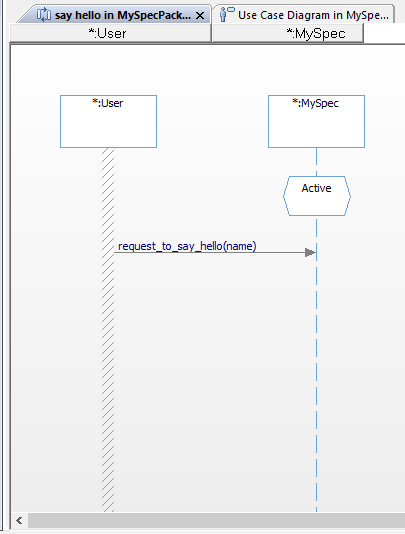
Si le nom ne change pas après la fenêtre contextuelle, appuyez sur Échap.
- Tracez un message de la ligne de vie MySpec vers elle-même (activité interne)
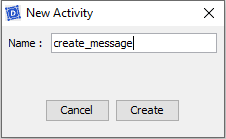
- Cliquez sur Nouveau
- Saisissez le nom de l'activité : create_message
- Cliquez sur Créer
- Clic droit sur la ligne de vie MySpec
- Cliquez sur Sim4Sys Designer > Ajouter > Variable
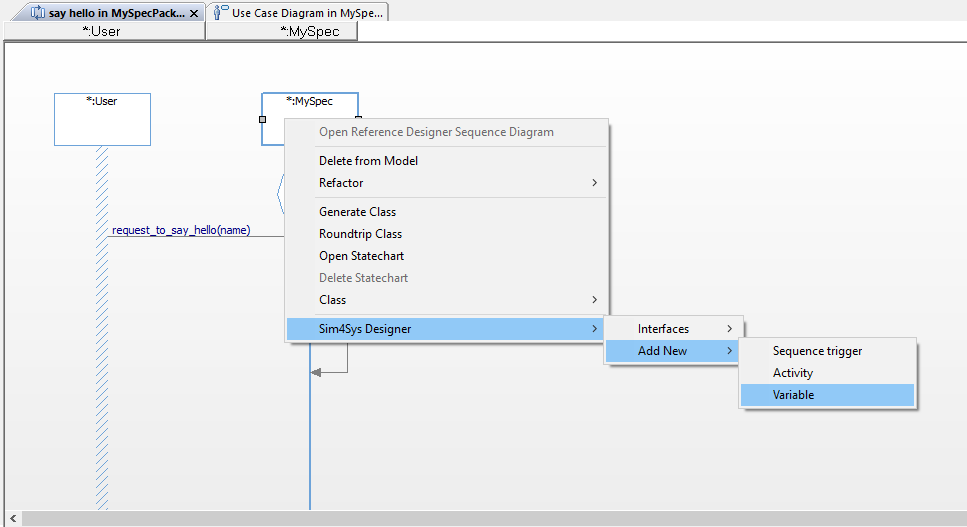
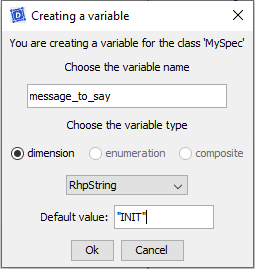
- Saisissez le nom de l'attribut : message_to_say
- Choisissez le type : RhpString
- Définissez une valeur initiale : "INIT"
- Cliquez sur OK
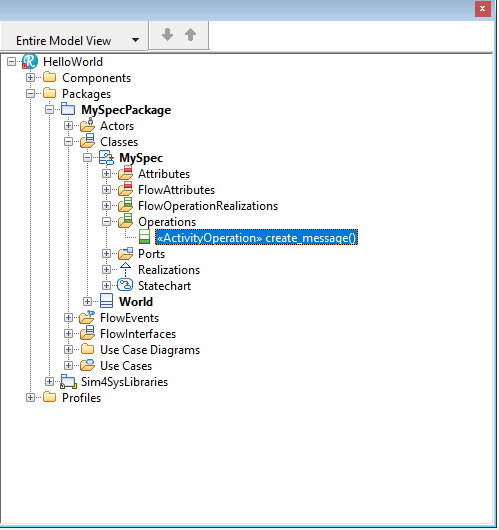
- Double-cliquez sur l'opération create_message sous MySpec
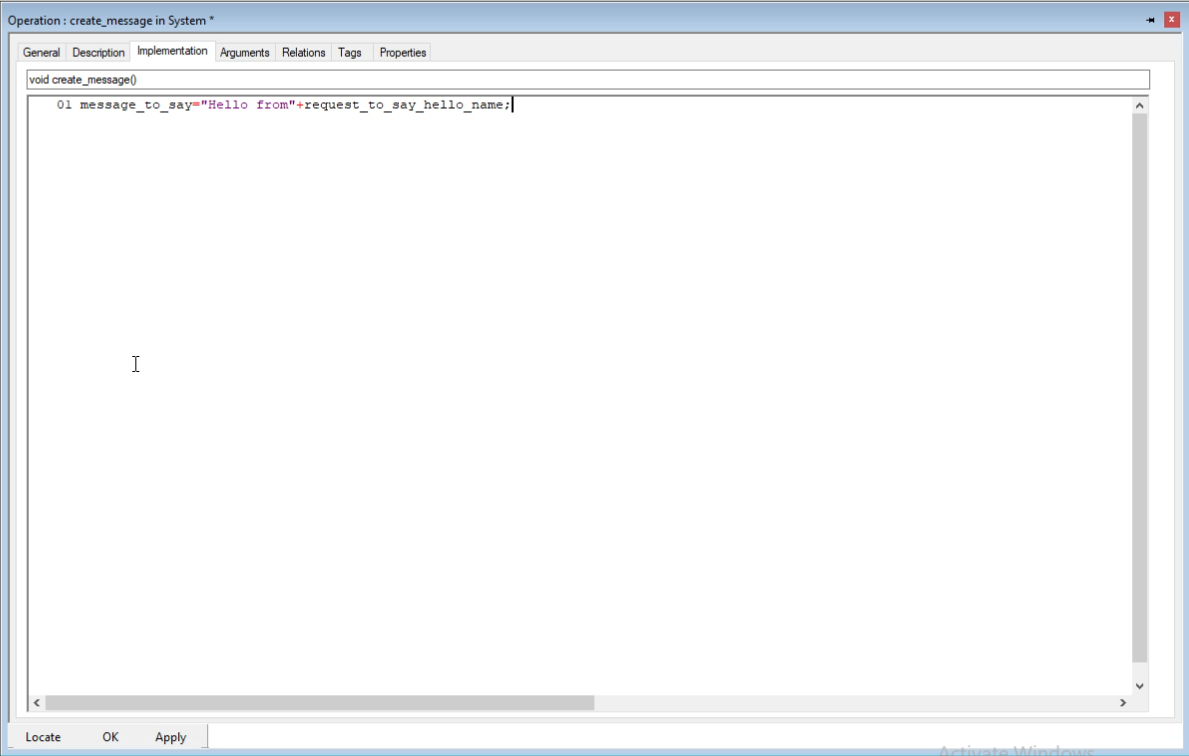
- Cliquez sur Implémentation
- Saisissez le code pour create_message :
message_to_say = "Hello from " + request_to_say_hello_name;
- Cliquez sur OK
- Tracez un Nouveau message entre la ligne de vie MySpec et l'utilisateur
- Cliquez sur Nouveau
- Saisissez le nom du flux : say
- Ajoutez un nouveau paramètre de type RhpString et de nom message.
- Cliquez sur Créer
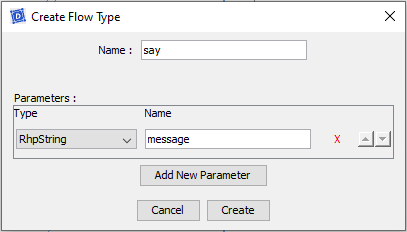
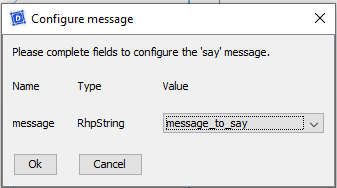
- Cliquez sur Connecter
- Sélectionnez la valeur de donnée : message_to_say
- Cliquez sur OK
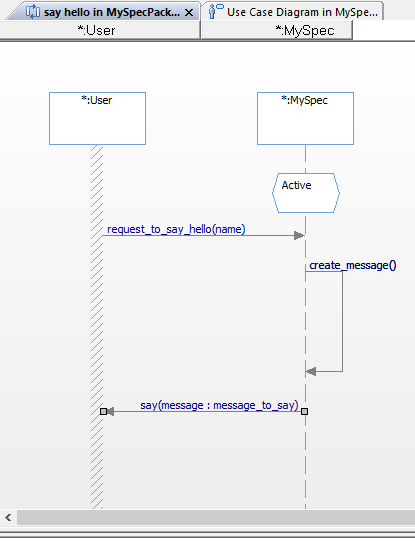
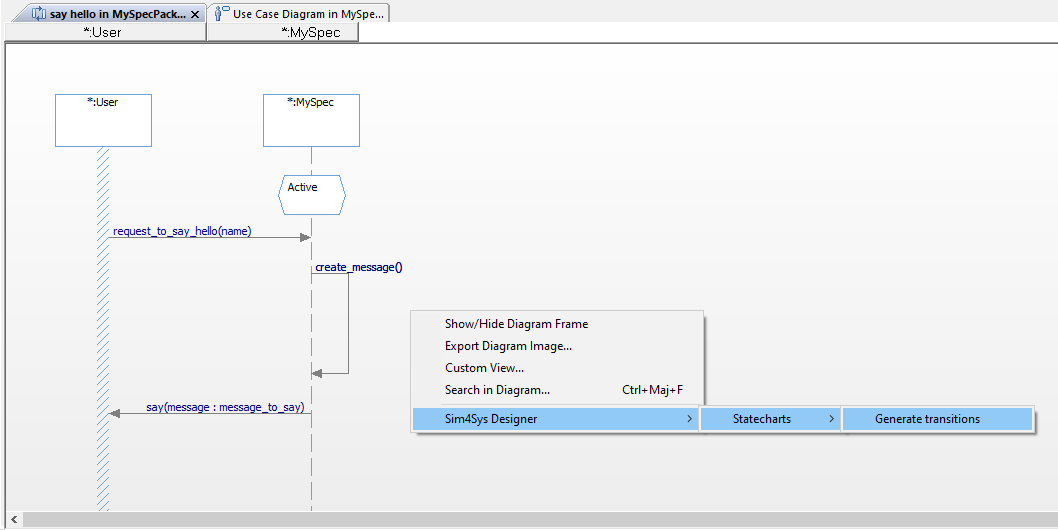
- Clic droit sur le diagramme de séquence
- Cliquez sur Sim4Sys Designer > Statecharts > Générer les transitions
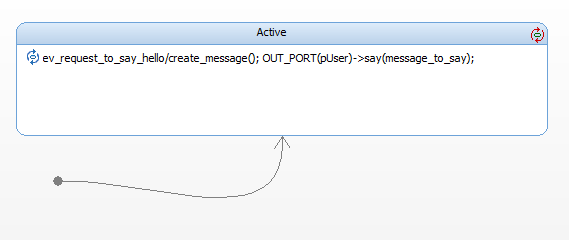
Générer le code
- Papyrus
- Rhapsody
Action : Convertir votre machine à états détaillée en code C++ exécutable.
Explication : La génération de code C++ à partir de votre machine à états traduit directement la dynamique de votre modèle dans un format programmable, faisant le lien entre la conception et l'application pratique.
Si vous disposez de la version communautaire de Designer (version gratuite), veuillez compiler l'exécutable via Hub4Sys comme indiqué sur cette page.
- Avant de générer le code, vérifiez que les CIL4SysLibs font déjà partie du projet.

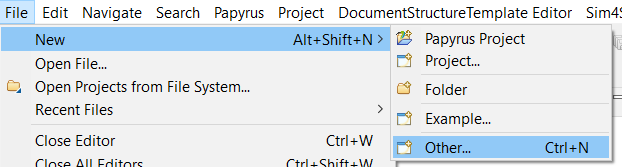
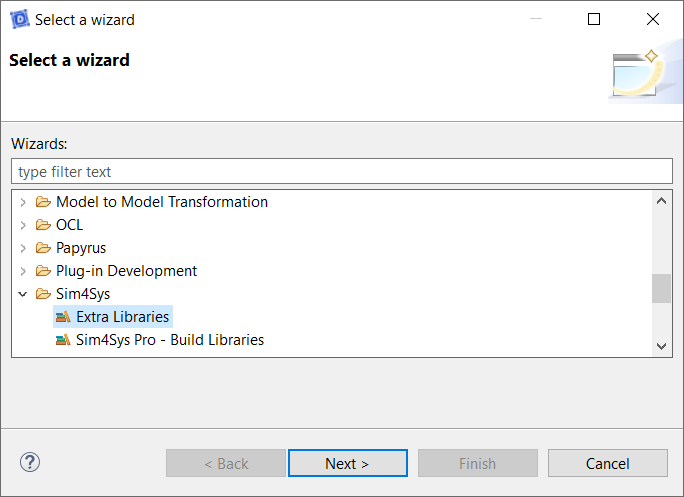
- Si ce n'est pas le cas, vous devez ajouter les bibliothèques via Fichier > Nouveau > Autre.... Dans la nouvelle fenêtre, sélectionnez Bibliothèques supplémentaires dans le dossier Sim4Sys. Si vous avez un accès Pro, vous pouvez ajouter Sim4Sys Pro - Bibliothèques de build à la place :
- Cliquez sur le menu Vue d'ensemble, via l'icône suivante :
![[Code] Générer et compiler](/img/tutorials0/40_Generate_and_build.png "[Code] Générer et compiler")
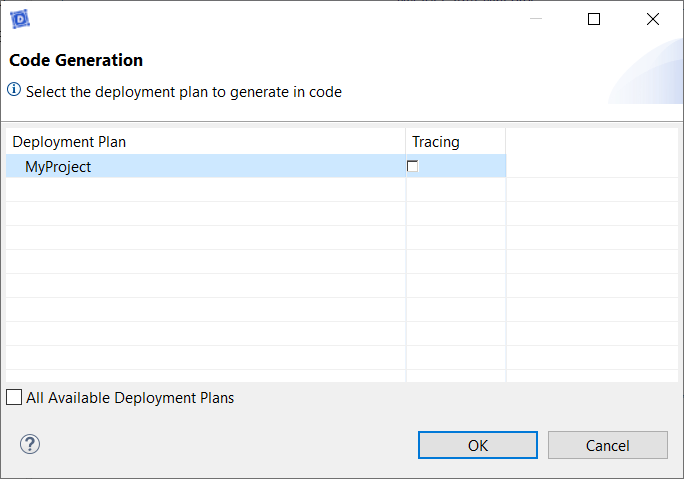
- Cliquez sur [Code] Générer et compiler dans la vue d'ensemble CIL4Sys
- Sélectionnez MyProject
- Cliquez sur OK
- Sélectionnez Cygwin GCC
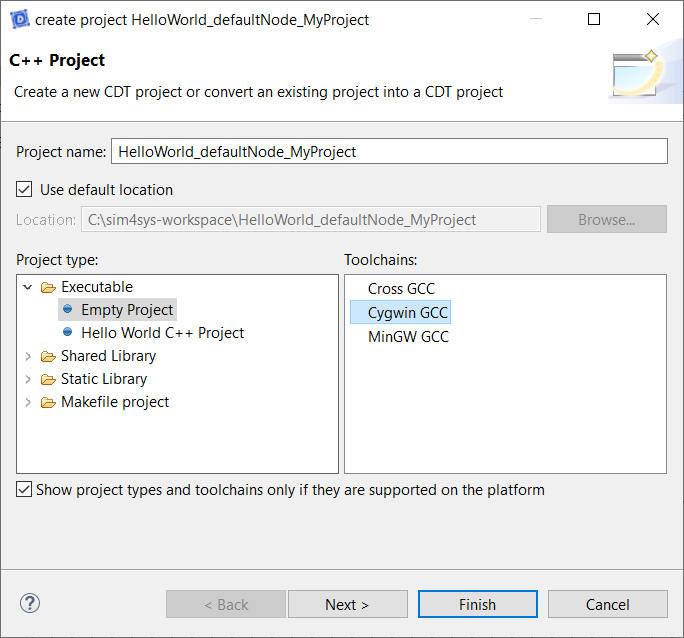
- Cliquez sur Terminer
- Cliquez sur OK dans la boîte de dialogue de confirmation
Vous pouvez aussi compiler avec MinGW.
Pour cela, suivez cette procédure.
- Clic droit sur le projet
- Cliquez sur Sim4Sys Designer > Modèle > Configurer le déploiement
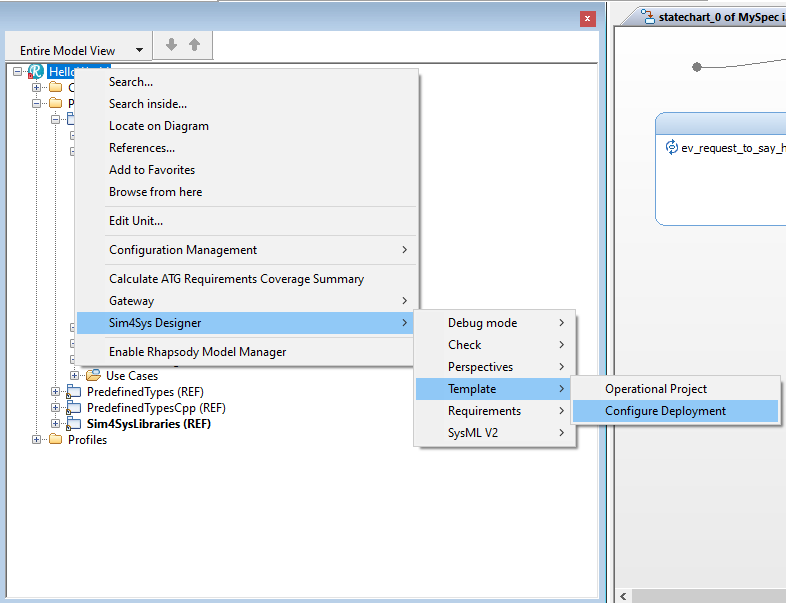
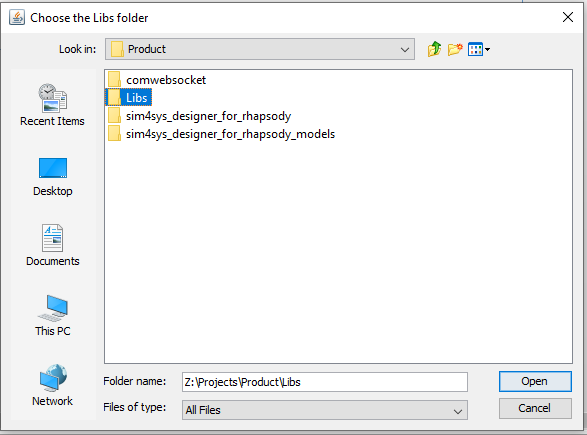
- Choisissez le dossier nommé : Libs
- Cliquez sur Ouvrir
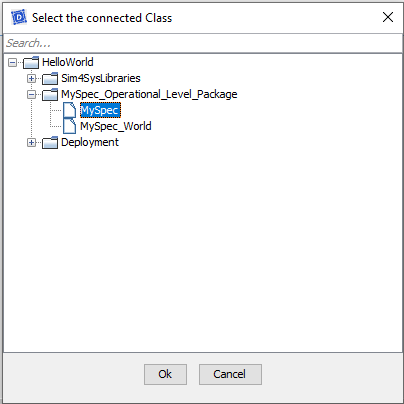
- Choisissez le système MySpec pour le connecter à Virtual Bench.
- Cliquez sur OK
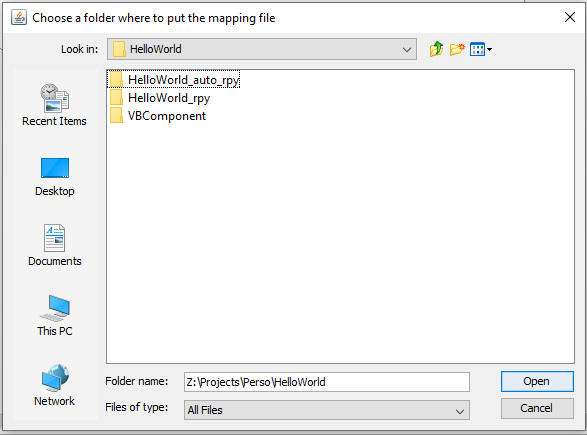
- Choisissez le dossier où vous souhaitez placer le fichier .xml.
- Cliquez sur Ouvrir
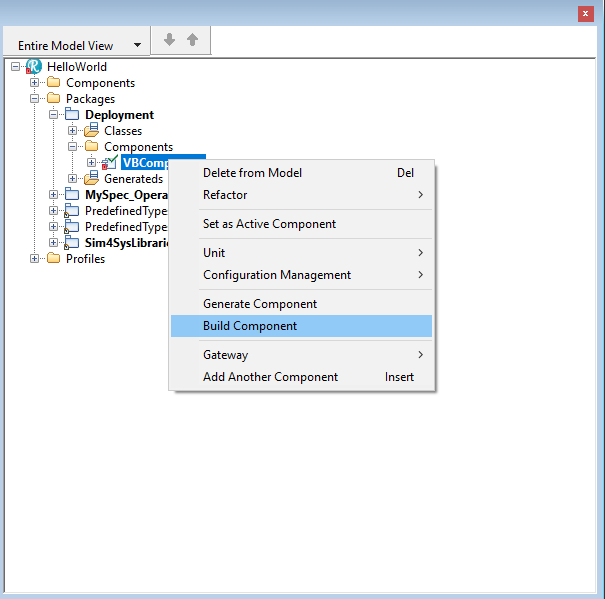
- Ouvrez les composants dans le package Déploiement.
- Clic droit sur VBComponent
- Cliquez sur Compiler le composant
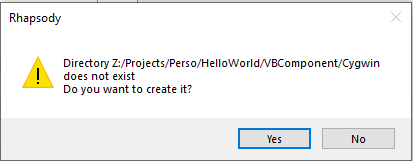
- Cliquez sur Oui
Exporter en XML
- Papyrus
- Rhapsody
Action : Exporter le modèle vers un fichier XML pour l'intégration avec Virtual Bench.
Explication : L'export du modèle en XML joue un rôle crucial dans la préparation à la simulation. Cela permet de transférer de manière transparente la structure et les données du modèle vers Virtual Bench, où nous pouvons simuler et tester le comportement du système dans un environnement contrôlé. Cette étape garantit que notre conception répond aux attentes avant la mise en production.
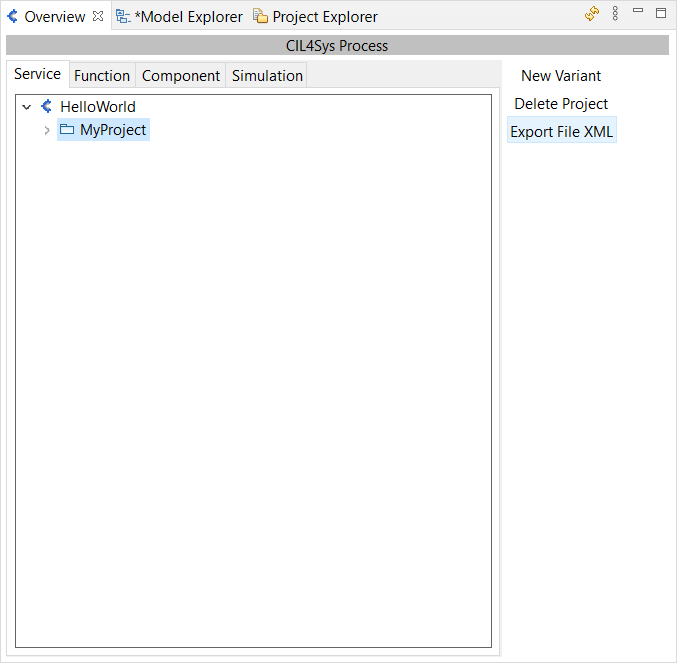
Pour ce faire, dans la vue d'ensemble, onglet Service, sélectionnez votre projet et cliquez sur Exporter le fichier XML.
Explication : Il n'est pas nécessaire d'exporter le fichier XML ; cela a été fait automatiquement lors de la génération du code.
Visualisation avec Virtual Bench
La dernière étape consiste à exporter votre modèle en XML et à l'exécuter dans une visualisation. Cela montre comment les modèles peuvent être utilisés en dehors de leur environnement natif et comment ils passent de la modélisation à la visualisation.
Cette section explique comment configurer la communication entre votre modèle et la visualisation.
Se connecter à Virtual Bench
Connectez-vous à la plateforme Sim4Sys Virtual Bench pour préparer votre modèle à la visualisation.
- Ouvrez Sim4Sys Virtual Bench dans votre navigateur.
- Connectez-vous avec votre identifiant et mot de passe.
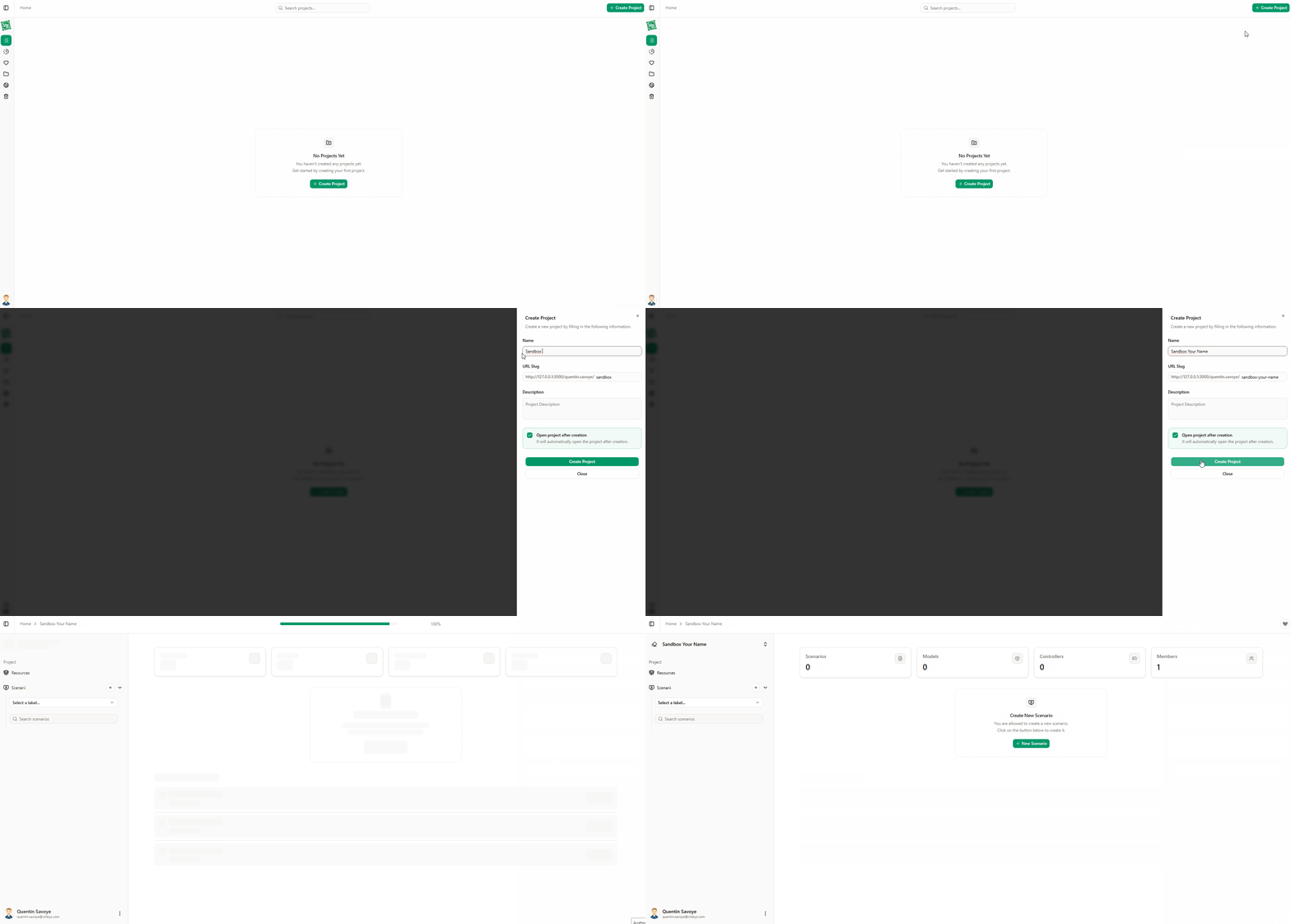
- Sur la page d'accueil, repérez votre projet bac à sable et ouvrez-le :
- Double-cliquez sur la carte du projet, ou
- Cliquez sur le menu et sélectionnez Exécuter.

Créez-en un en cliquant sur Nouveau projet. Dans le champ Nom du projet, saisissez par exemple « Sandbox votre nom » — l'URL est générée automatiquement. Ajoutez une courte description, puis cochez l'option pour ouvrir le projet automatiquement après création.
Ajouter le modèle et importer les types et flux
Action : Ajouter le modèle à Virtual Bench et importer les types et flux de votre modèle.
Explication : L'ajout du modèle et l'import de ses données dans Virtual Bench préparent l'environnement de visualisation pour tester et valider le comportement du système dans des conditions visualisées.
1. Ouvrir l'onglet Modèles et ajouter un nouveau modèle
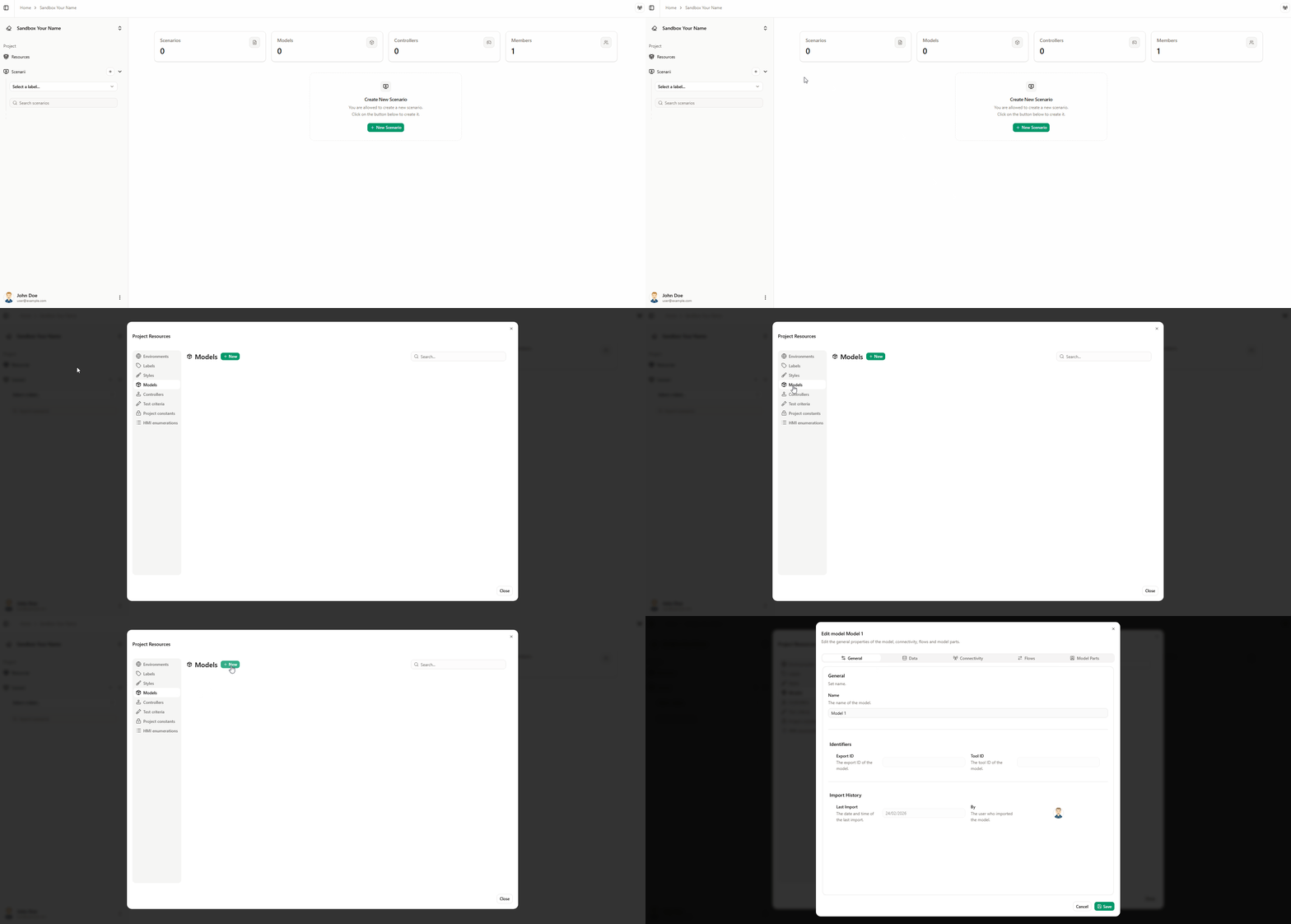
- Sur la page d'ouverture du projet, ouvrez la barre latérale et cliquez sur Resources. Une nouvelle fenêtre s'ouvre avec la liste des resources.
- Sélectionnez l'onglet Modèles, puis cliquez sur le bouton Nouveau.
2. Configurer le modèle (Général et Connectivité)
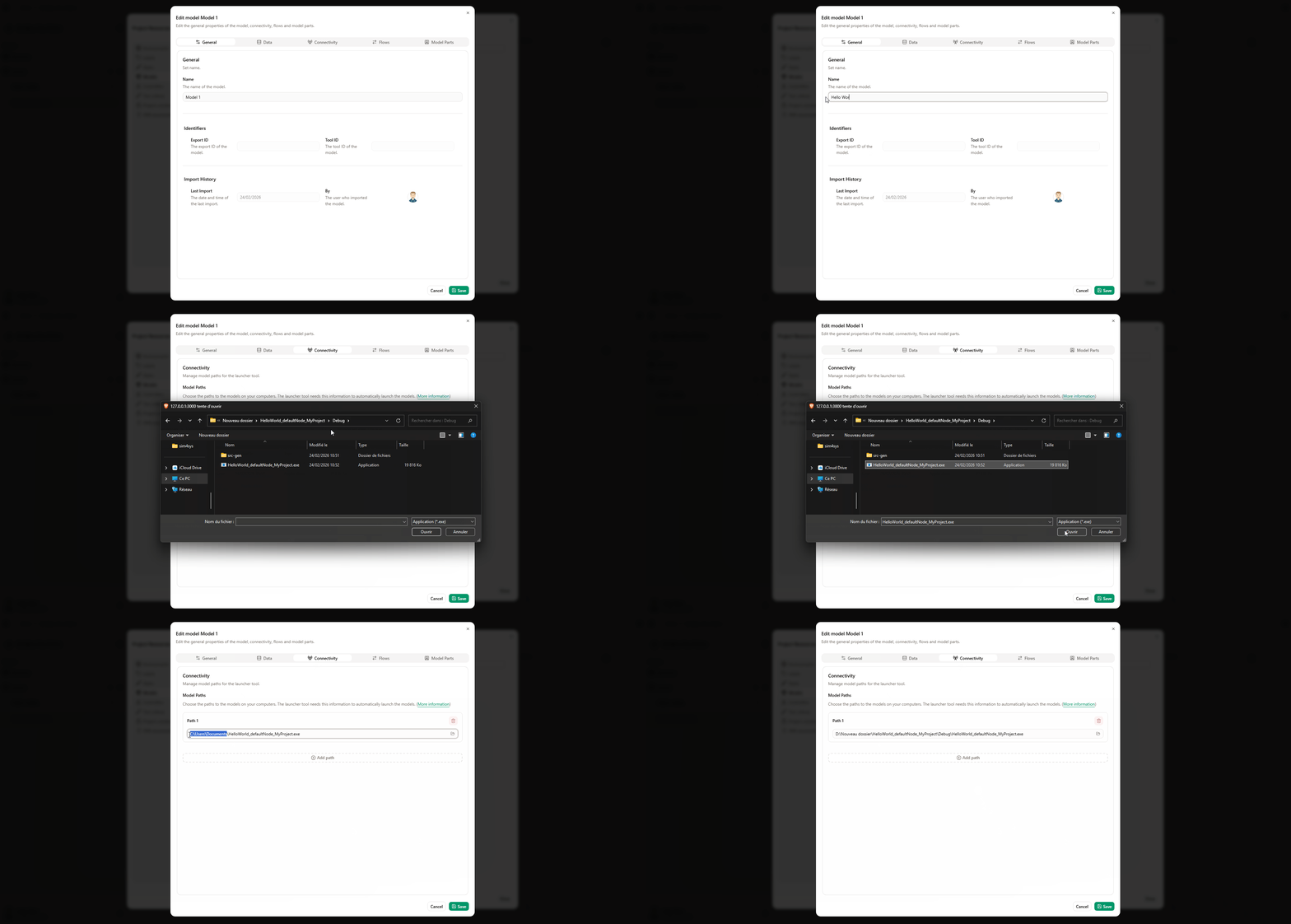
- Onglet Général () : Donnez un nom au modèle (ex. HelloWorld).
- Onglet Connectivité () : Indiquez le chemin vers le fichier exécutable du modèle.
Pour définir le chemin : cliquez sur le bouton , naviguez jusqu'au dossier contenant l'exécutable du modèle, puis copiez le chemin et sélectionnez le fichier. Pour des raisons de sécurité du navigateur, Virtual Bench ne peut pas récupérer le chemin via le sélecteur de fichiers ; collez le chemin dans le champ texte avant le nom du fichier.
3. Importer les types et flux (onglet Base de données)
- Ouvrez l'onglet Base de données ().
- Importez les types et flux de votre modèle dans Virtual Bench en :
- glissant-déposant votre fichier XML généré précédemment, ou
- cliquant sur Parcourir et en sélectionnant le fichier XML généré (dans le dossier
HelloWorld\export).
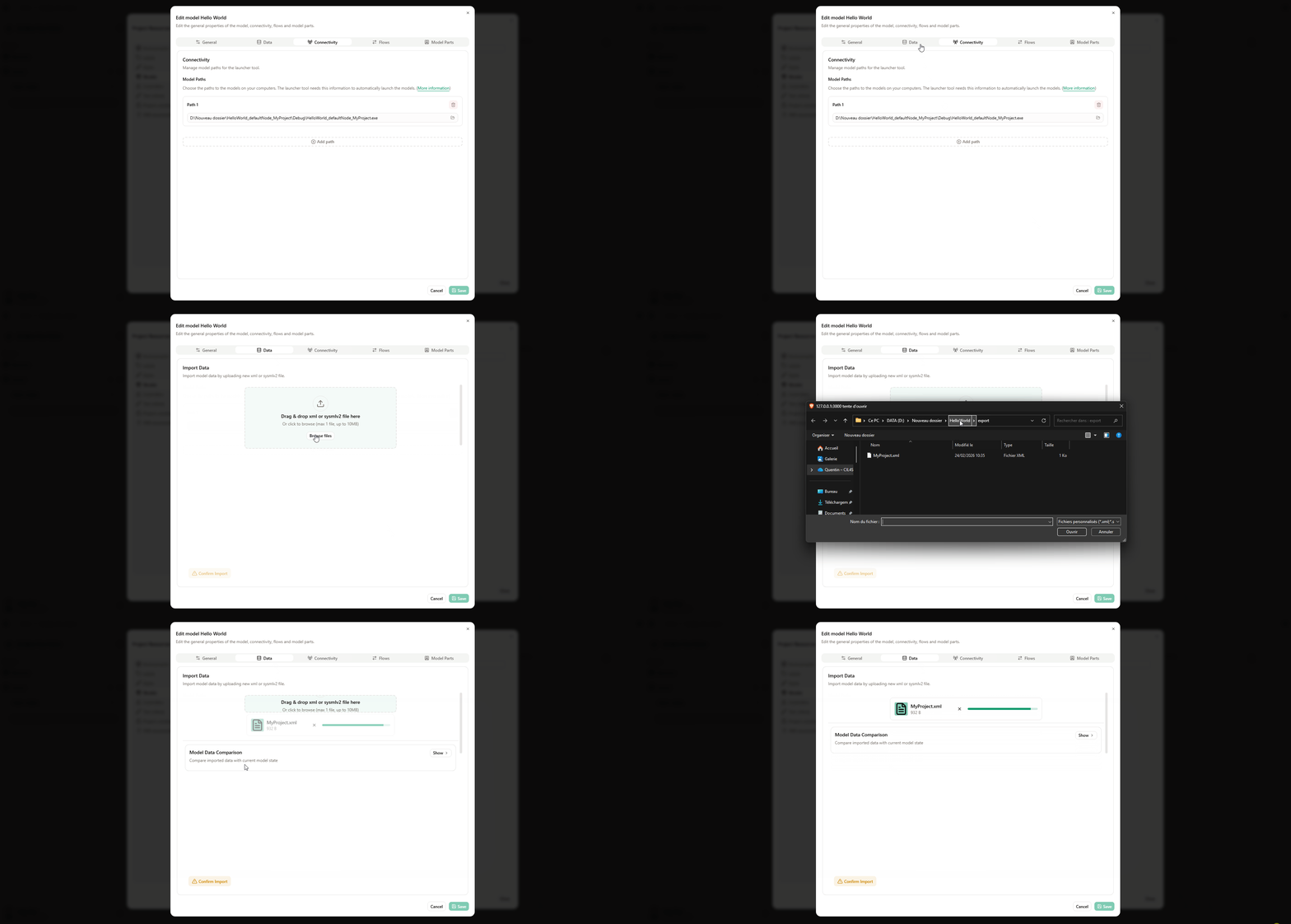
Le résumé liste les types et flux importés, ainsi que les flux mis à jour ou supprimés. Développez la section Comparaison des données pour voir le détail des changements.
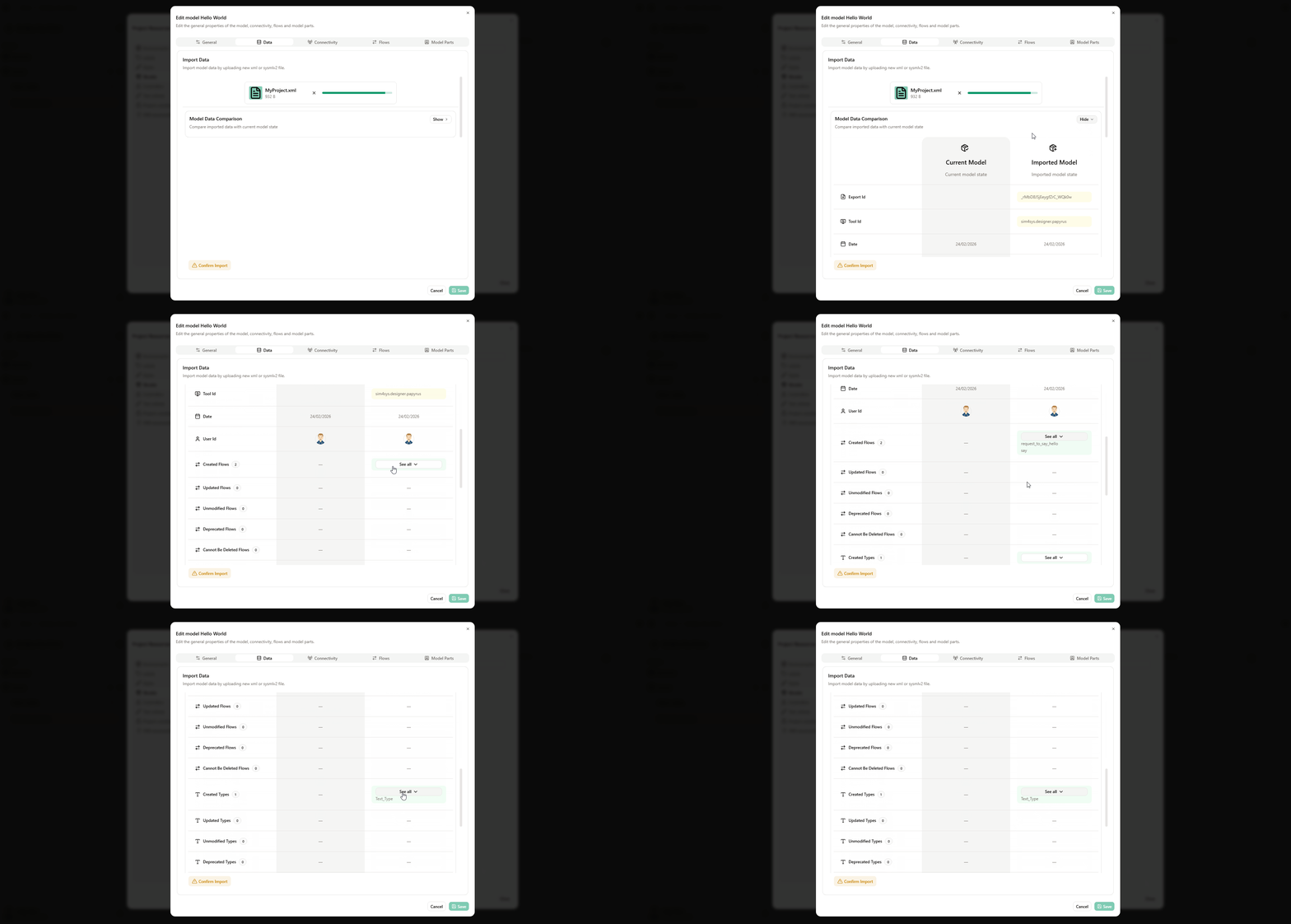
4. Confirmer et vérifier
- Cliquez sur Confirmer l'import pour enregistrer les modifications.
- Ouvrez l'onglet Flux () et vérifiez que les flux importés apparaissent.
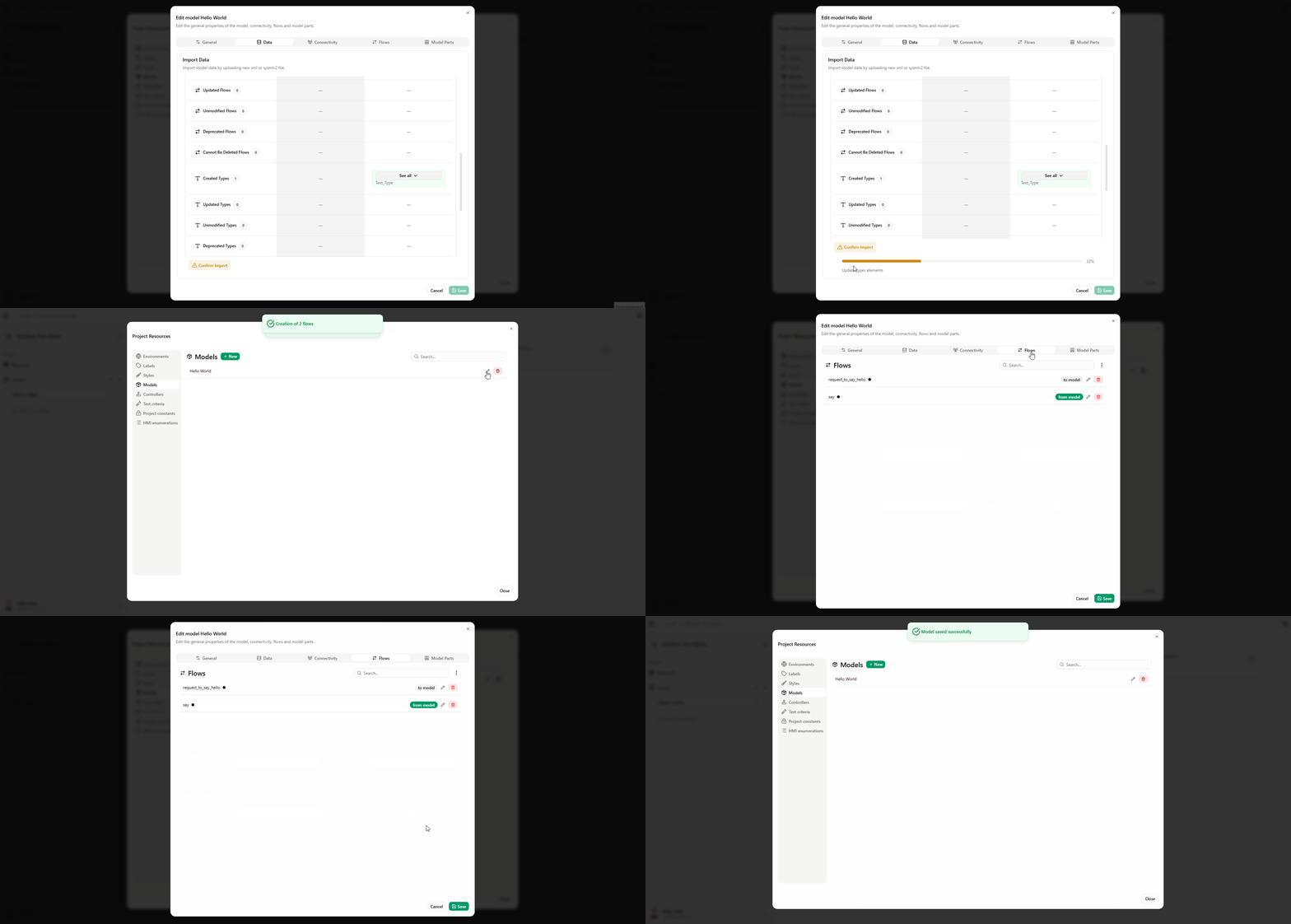
Environnement
Action : Ajouter les environnements HMI, Scene2D et Timeline dans Virtual Bench pour la visualisation.
Explication : HMI, Scene2D et Timeline fournissent des cadres visuels et temporels pour observer le comportement du système. Chaque type offre une vue différente — interface utilisateur (HMI), représentation spatiale (Scene2D), chronologie d'événements (Timeline) — pour inspecter et comprendre le système sous plusieurs angles.
Étapes
-
Ouvrir le panneau Resources
Sur la page d'ouverture du projet, ouvrez la barre latérale et cliquez sur Resources. Dans la nouvelle fenêtre, sélectionnez l'onglet Environnements, puis cliquez sur le bouton Nouveau.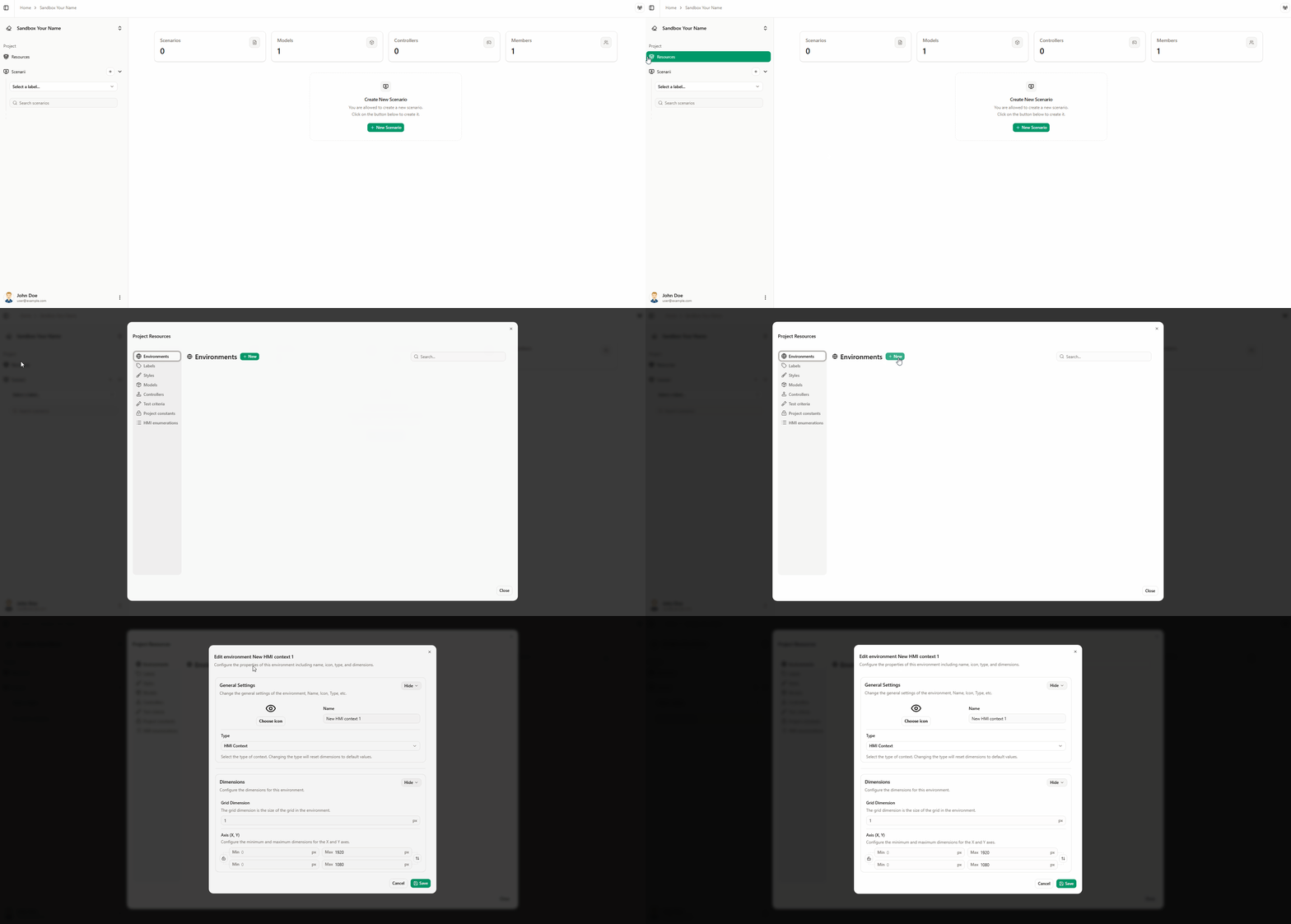
-
Ajouter les trois environnements requis
Pour ce tutoriel, il faut trois environnements : HMI, Scene2D et Timeline. Pour chacun : choisissez le type d'environnement, définissez le nom et les dimensions si besoin, puis cliquez sur Enregistrer.
Voir Ajouter un nouveau contexte pour plus de détails.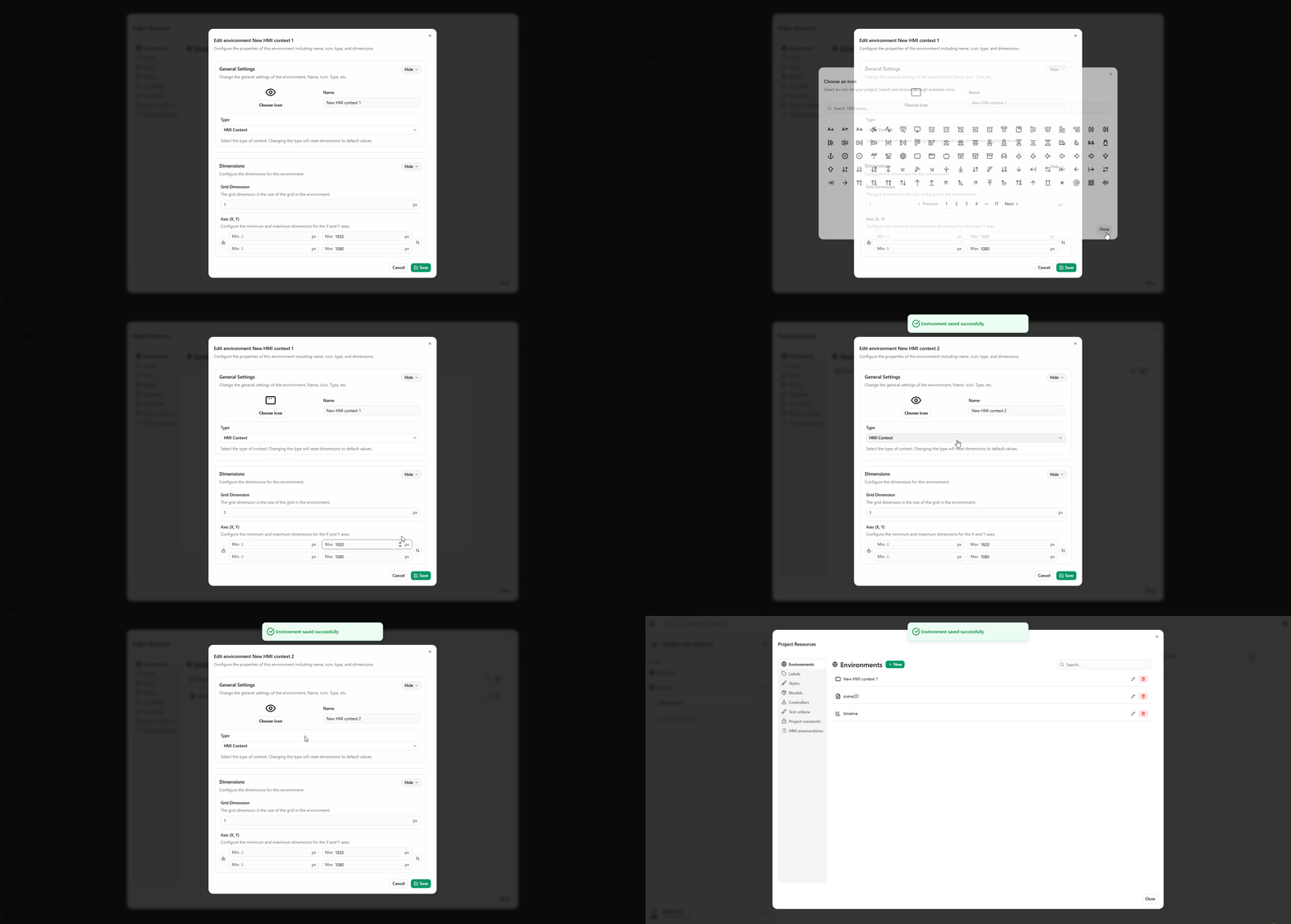
Vous ne pouvez avoir qu'un seul environnement Scene2D et qu'un seul Timeline par projet.
Ajouter un nouveau scénario
Action : Créer et ajouter un nouveau scénario dans Virtual Bench, en définissant la séquence d'événements que votre modèle subira dans la visualisation.
Pourquoi : Créer des scénarios distincts permet de simuler différentes interactions et comportements dans des conditions variées. Cela aide à tester la robustesse du système et à faire apparaître d'éventuels problèmes avant la mise en œuvre, pour que le système réponde à son futur environnement d'utilisation.
Étapes :
- Une fois vos contextes créés, ajoutez un nouveau scénario.
- Nommez-le comme vous le souhaitez, cochez éventuellement Ouvrir le nouveau scénario automatiquement, ajoutez des libellés si besoin, puis cliquez sur Créer le scénario. Le nouveau scénario s'ouvre.
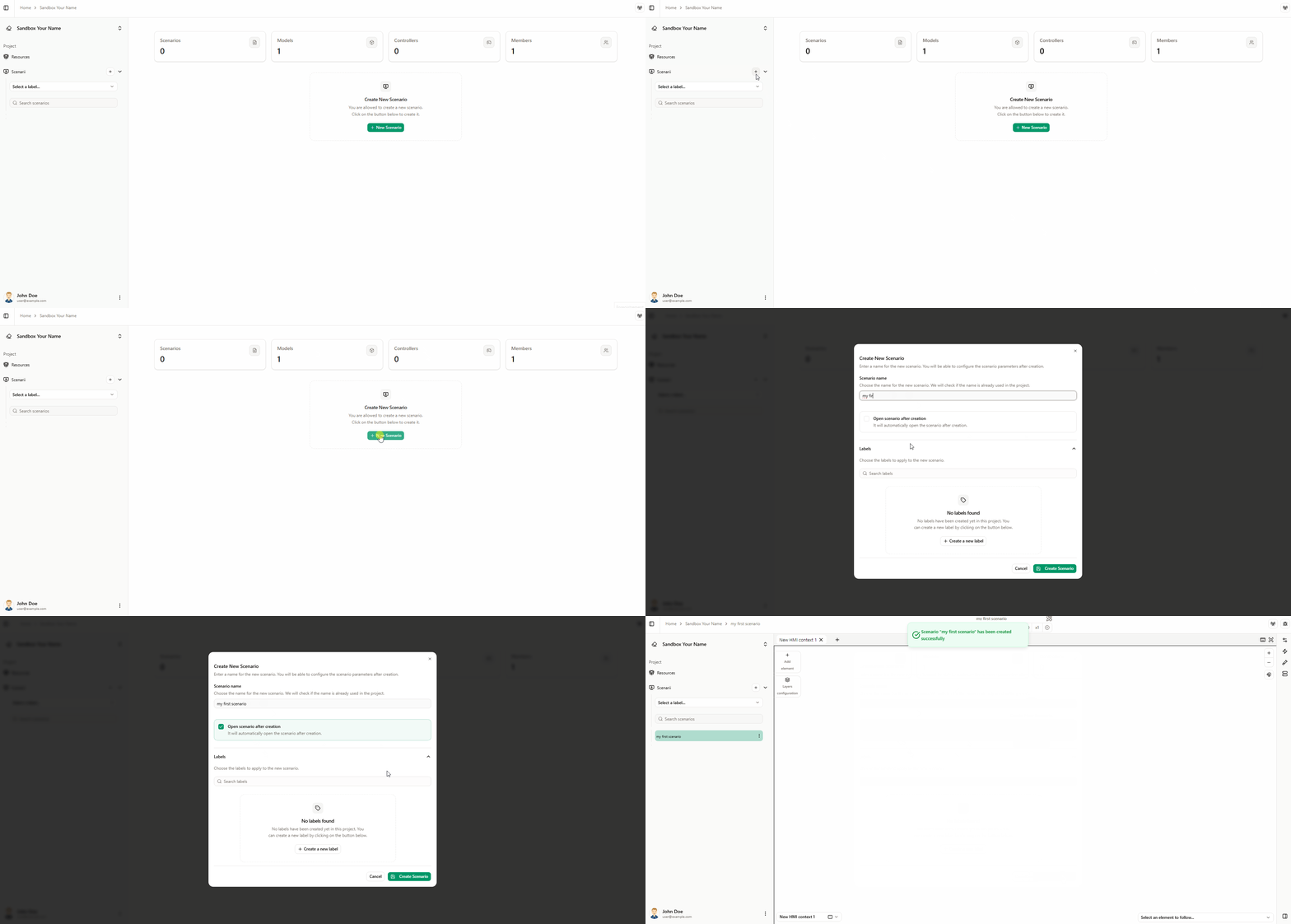
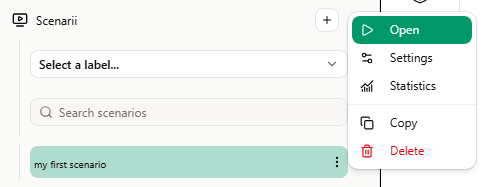
Ouvrir un scénario : Double-cliquez sur le nom du scénario, ou ouvrez le menu et sélectionnez Ouvrir.
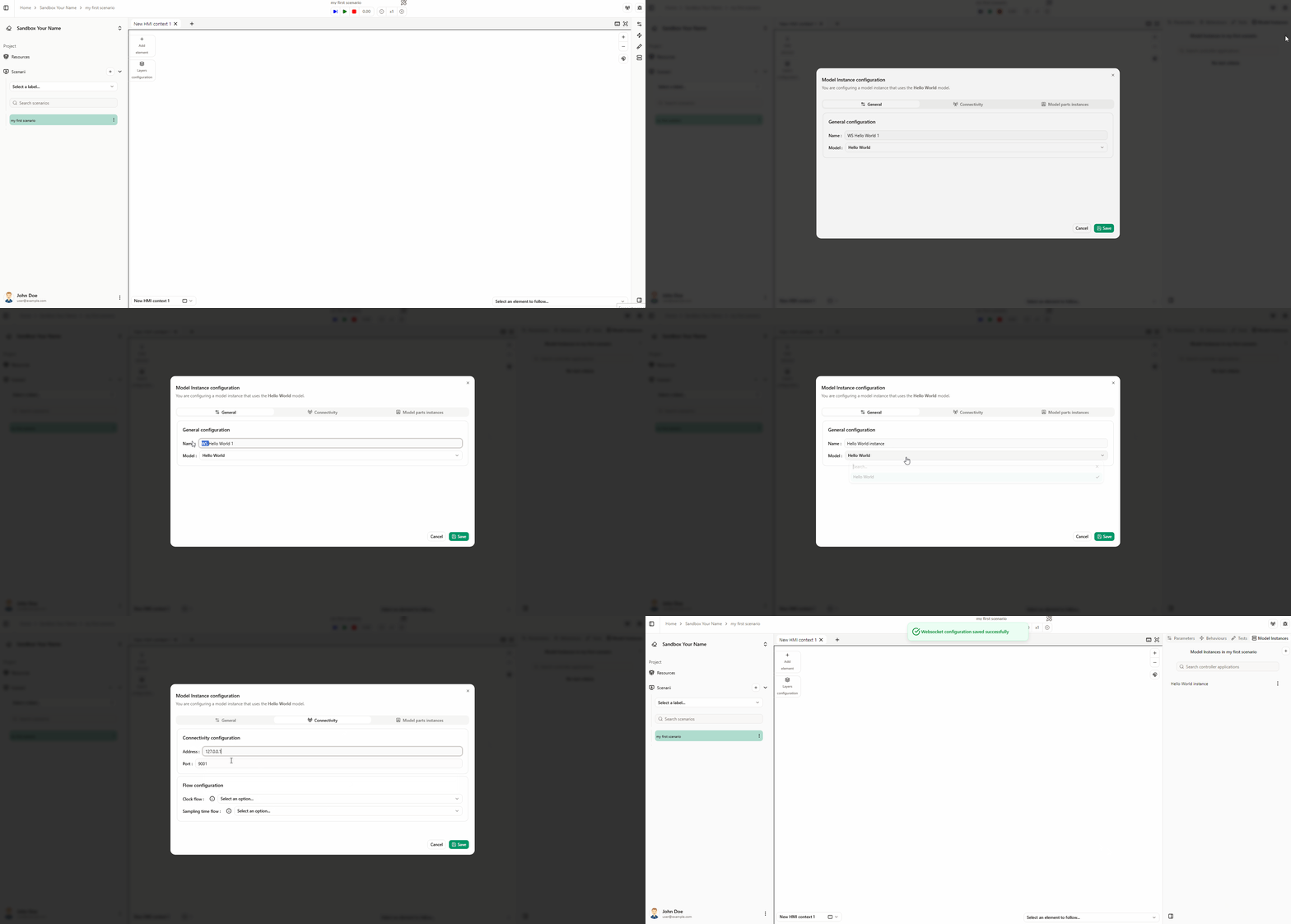
Ajouter une instance de modèle au scénario
Avant de définir les comportements du scénario avec les éléments de contrôle, ajoutez une ou plusieurs instances de modèle au scénario.
Étapes :
-
Dans la barre latérale droite, ouvrez l'onglet Instances de modèle et cliquez sur le bouton Nouveau.
-
Général () : Donnez un nom à l'instance de modèle et sélectionnez le modèle associé. Pour ce tutoriel, utilisez le modèle « Hello World ».
-
Connectivité () : Définissez l'adresse IP et le port de l'instance de modèle. Utilisez l'adresse IP 127.0.0.1 et le port 9001.
-
Cliquez sur Enregistrer pour appliquer les modifications.
Contrôleurs
Action : Établir les contrôleurs entre les types et flux définis dans le modèle et leur représentation dans Virtual Bench.
Explication : Le processus de contrôle aligne les éléments de votre modèle avec les composants de simulation. Cela garantit que les flux de données circulent correctement entre le modèle et la simulation, permettant une analyse précise des interactions système–utilisateur et la détection d'anomalies ou de pistes d'amélioration.
Comportement de request_to_say_hello
Ajoutez un comportement pour que le flux request_to_say_hello soit déclenché lorsque l'utilisateur clique sur un bouton. Suivez ces étapes :
Étapes :
-
Ouvrez le panneau Resources du projet en cliquant sur Resources dans la barre latérale gauche. Sélectionnez l'onglet Contrôleurs et cliquez sur le bouton Nouveau.
-
Dans la fenêtre qui s'ouvre, saisissez un nom (par exemple « request_to_say_hello behaviour ») et cliquez sur Suivant.
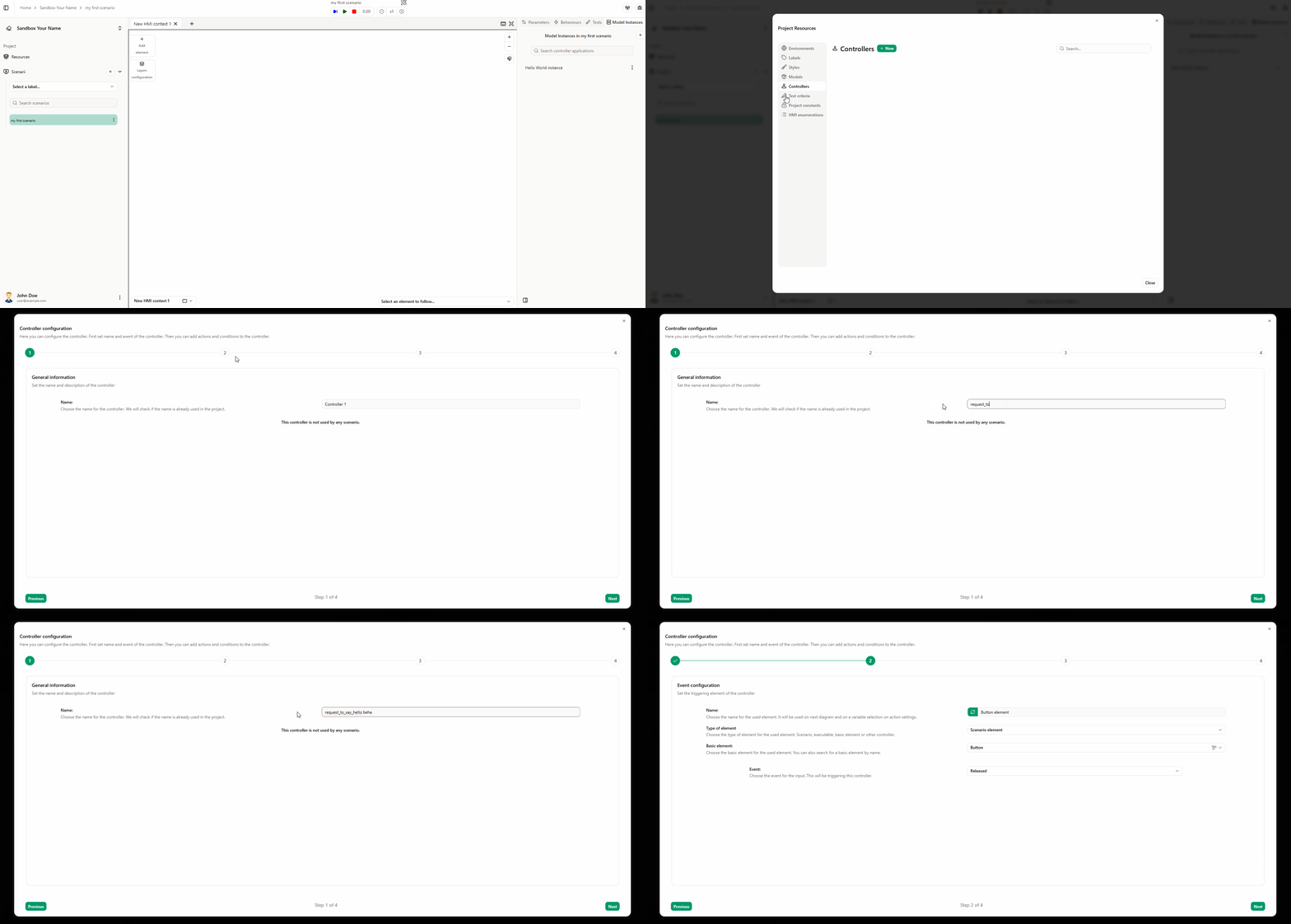
- Sur la page Configuration de l'événement, choisissez l'événement qui déclenchera le contrôleur. Pour un clic sur bouton : réglez Type d'élément de scénario, sélectionnez l'élément Bouton et l'événement Relâcher. Cliquez sur Suivant.
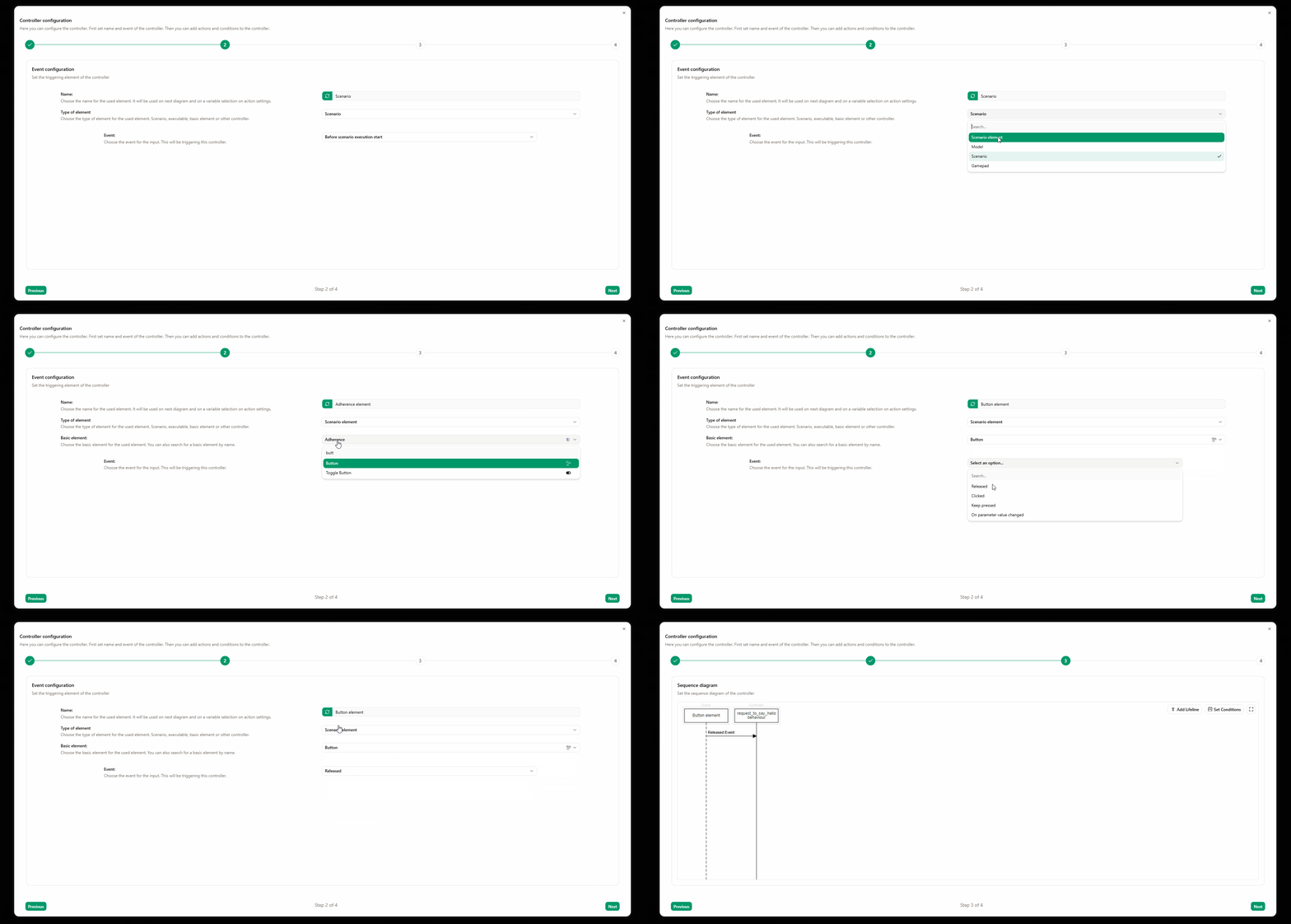
Cliquez sur l'icône pour renommer automatiquement l'événement du contrôleur.
- Sur la page Diagramme de séquence, vous pouvez ajouter les actions exécutées au déclenchement du contrôleur. Pour déclencher le flux request_to_say_hello : cliquez sur le bouton Ajouter une ligne de vie, placez-la sur le diagramme et validez. Dans la fenêtre, sélectionnez le type Modèle et le modèle « Hello World ». Cliquez sur Créer.
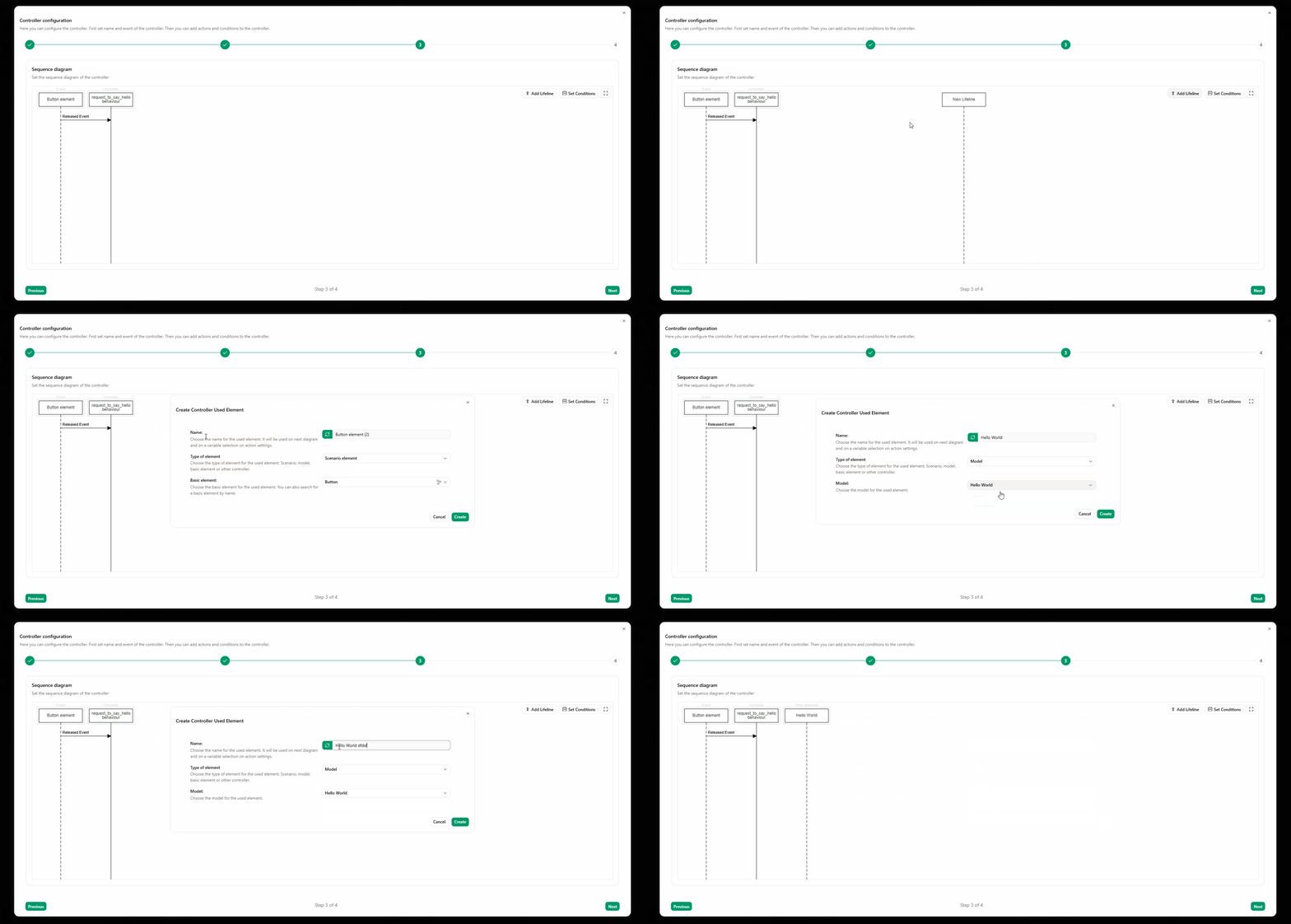
Cliquez sur l'icône pour renommer automatiquement la ligne de vie du contrôleur.
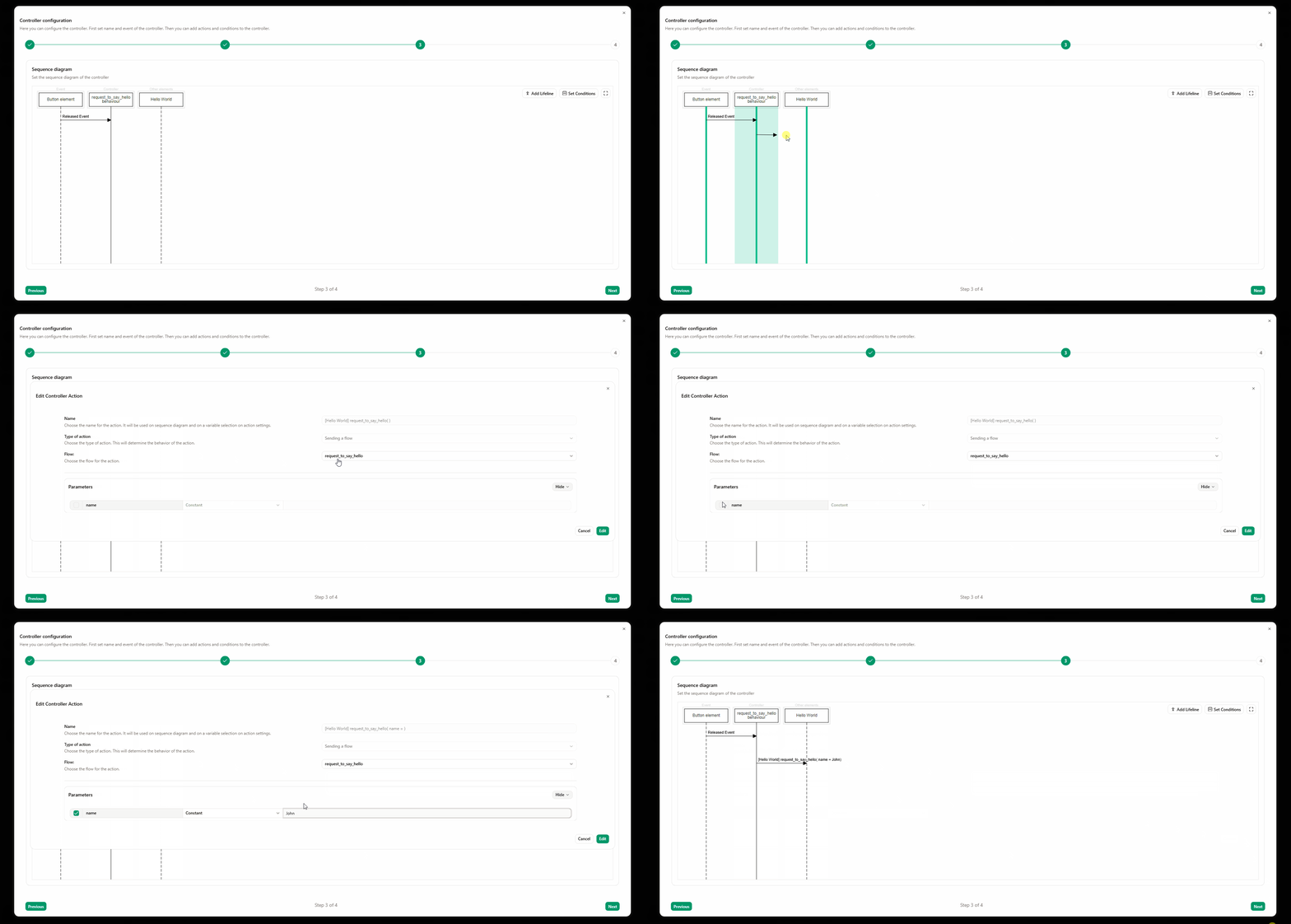
- Ajoutez une action de la ligne de vie du contrôleur vers la ligne de vie du modèle : cliquez sur la ligne de vie du contrôleur et créez un message vers la ligne de vie du modèle. Dans la fenêtre, sélectionnez le flux « request_to_say_hello », définissez éventuellement le paramètre name (ex. « John »), puis cliquez sur Créer.
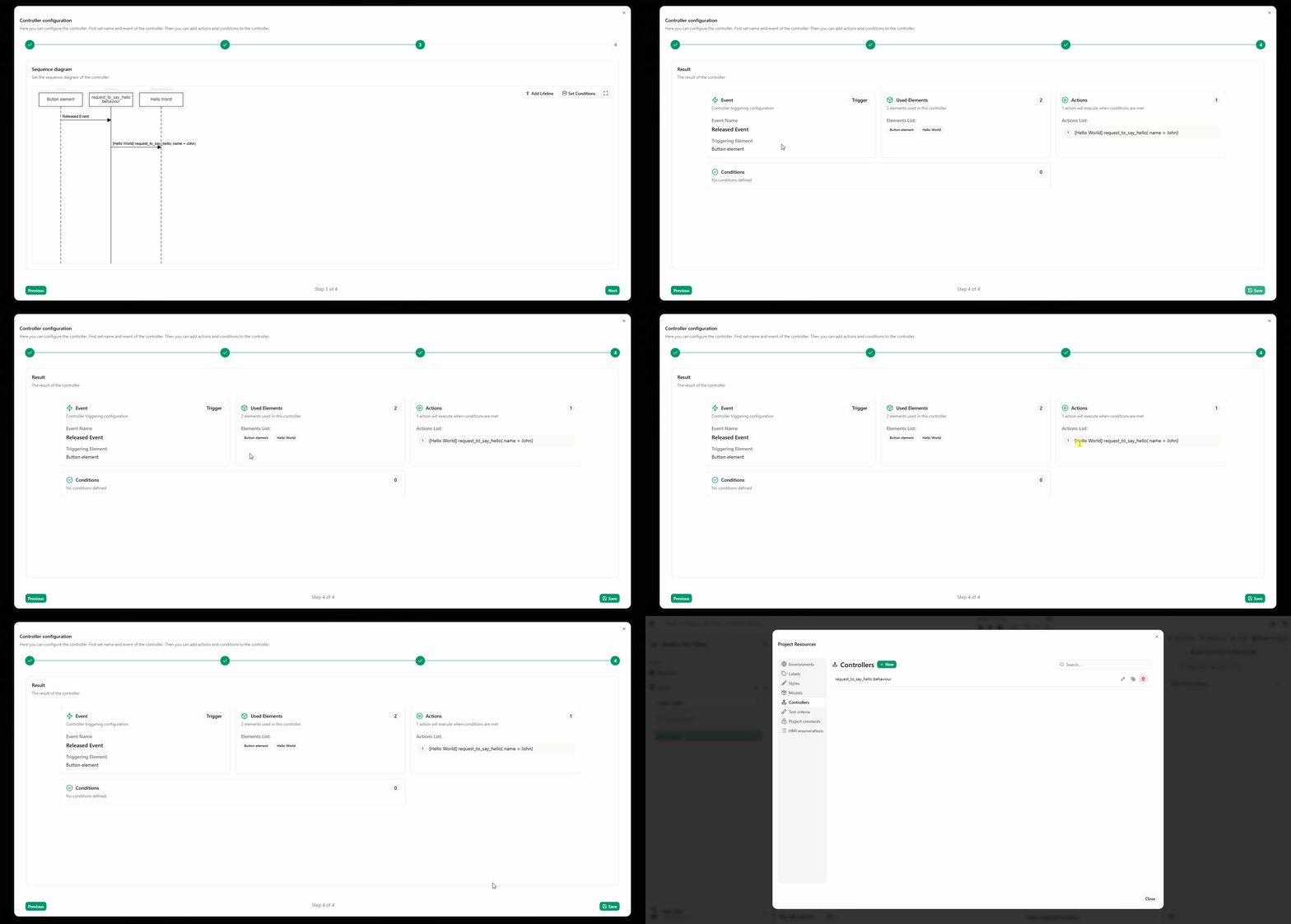
- Cliquez sur Suivant pour ouvrir la page de confirmation. Vérifiez la configuration et cliquez sur Enregistrer pour enregistrer le contrôleur.
Ajouter le bouton de déclenchement à l'HMI
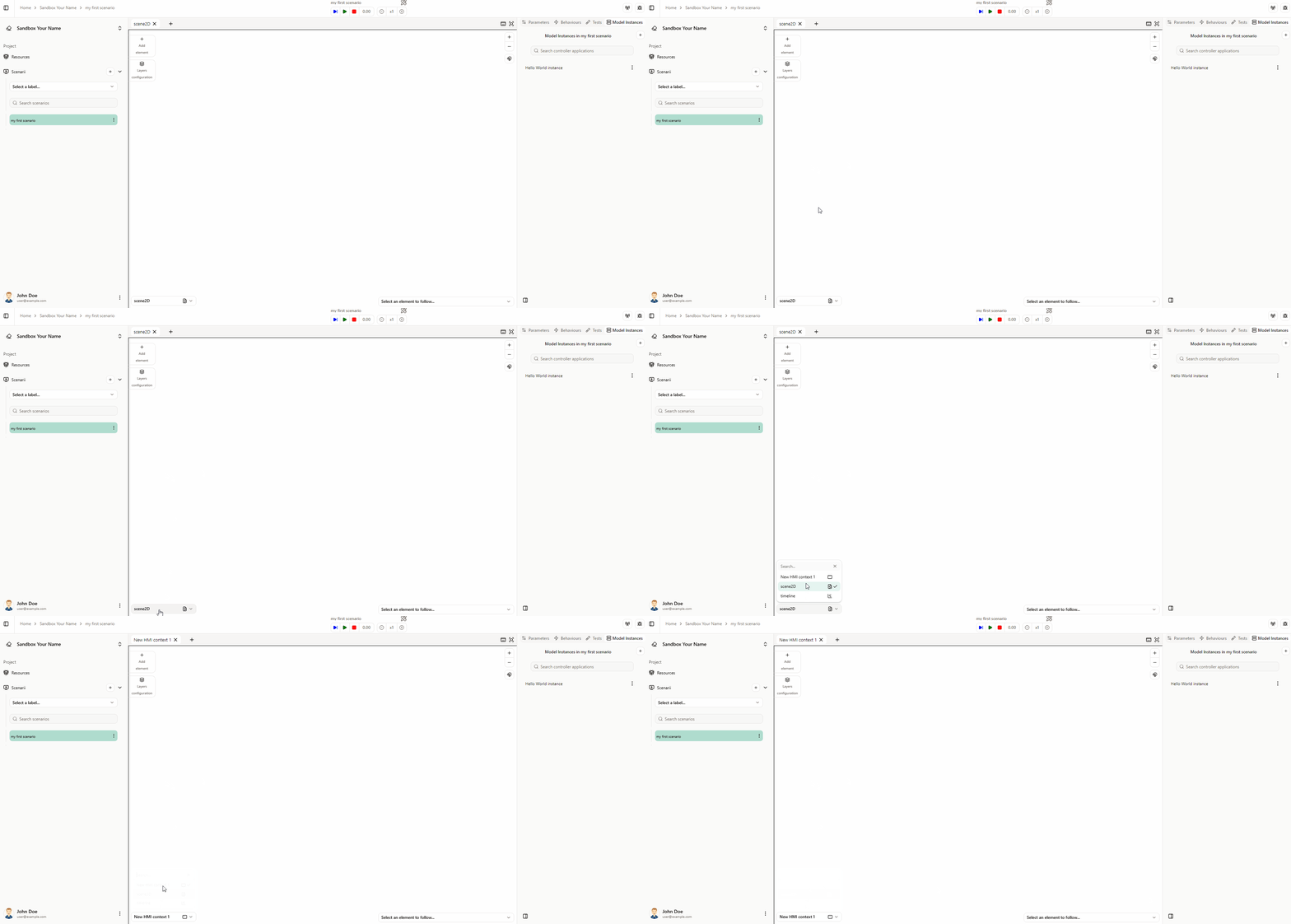
- Ajoutez un bouton qui déclenchera le flux request_to_say_hello. Si l'environnement HMI n'est pas déjà visible, sélectionnez-le dans la liste en bas à gauche de la page.
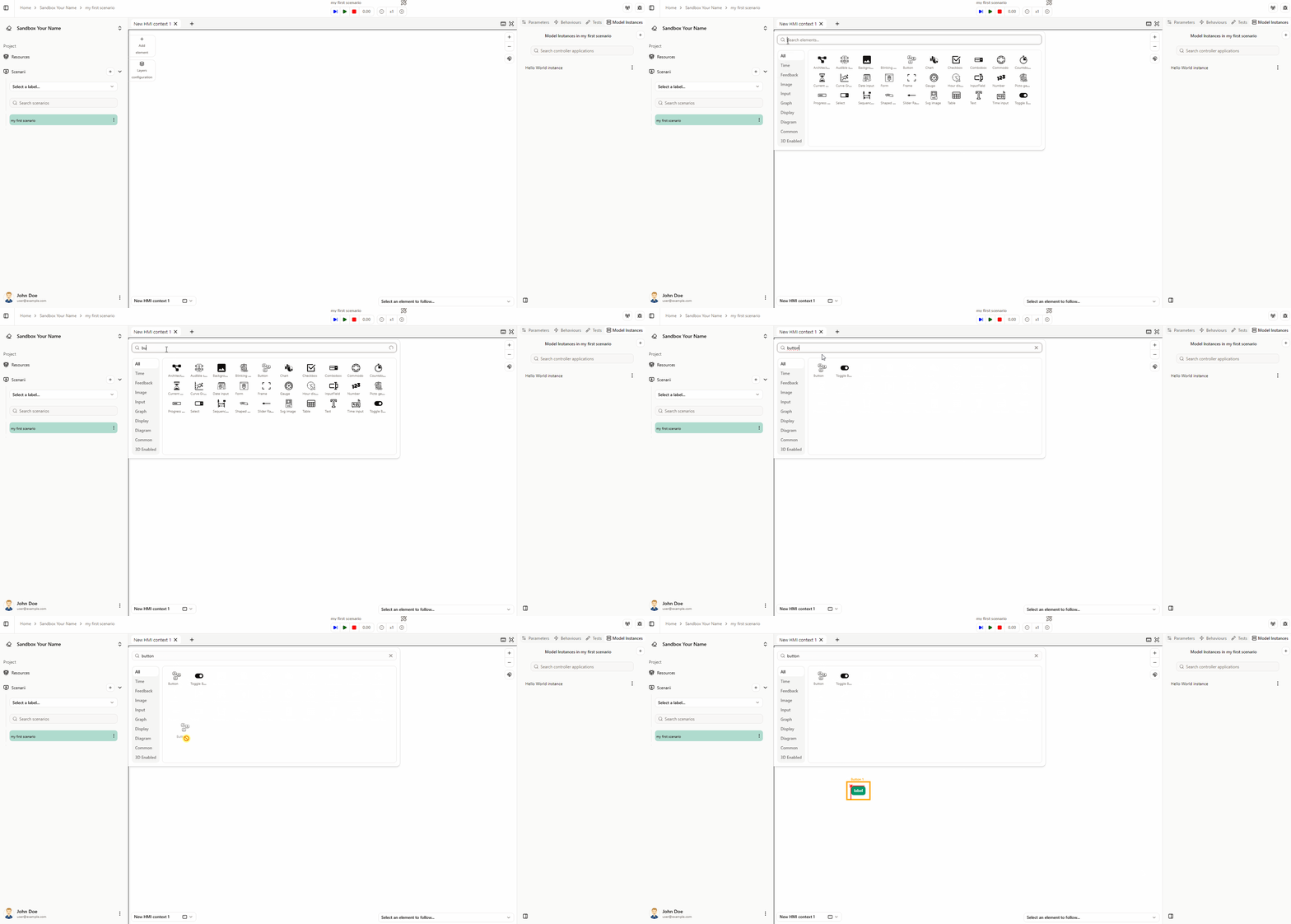
- Cliquez sur Ajouter un élément pour ouvrir la bibliothèque d'éléments, trouvez l'élément Bouton et glissez-déposez-le sur l'environnement HMI.
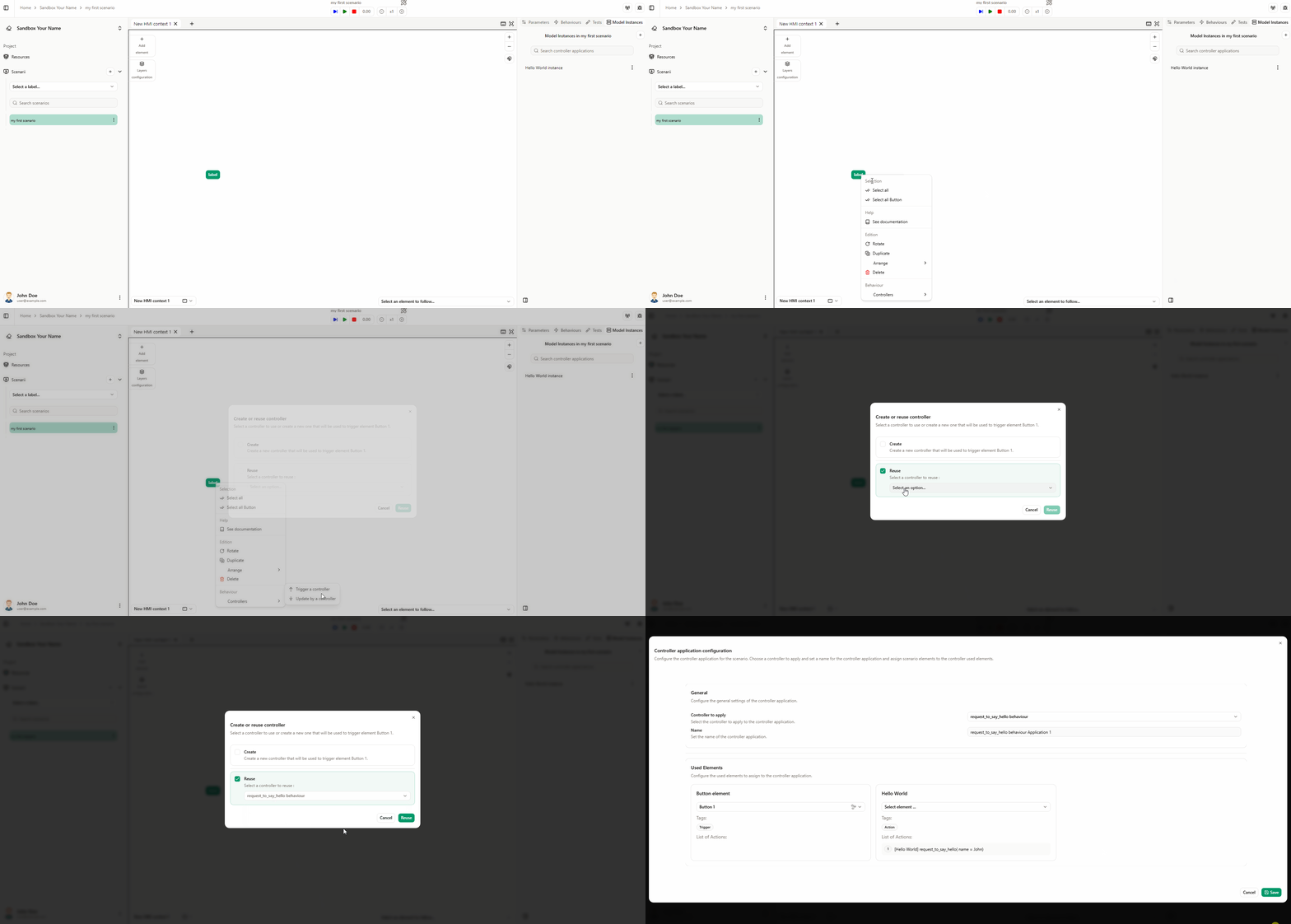
- Pour associer le contrôleur au bouton : clic droit sur le bouton → Contrôleurs → Déclencher un contrôleur. Dans la fenêtre, sélectionnez Réutiliser, choisissez le contrôleur « request_to_say_hello behaviour », puis cliquez sur Réutiliser.
- Dans la fenêtre suivante, sélectionnez l'instance de modèle qui recevra le flux (le bouton est déjà défini comme source de l'événement). Choisissez l'instance « Hello World » et cliquez sur Enregistrer.
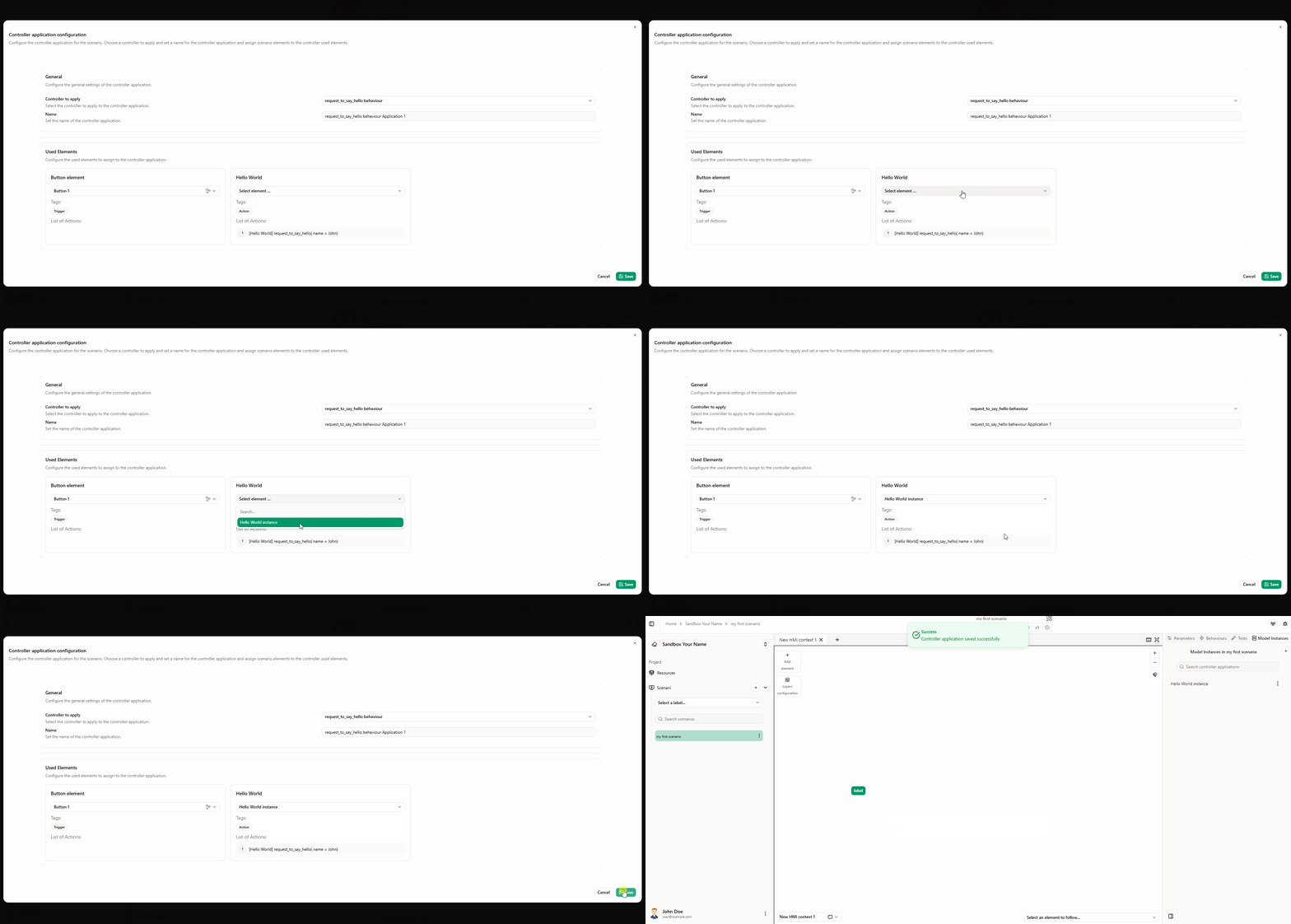
Le comportement est maintenant appliqué au bouton.
Comportement de say
Créez un comportement de contrôleur pour que le flux say (envoyé par le modèle) mette à jour un élément texte. Les étapes ci-dessous créent et attachent ce contrôleur en un seul flux.
Étapes :
- Ajoutez un élément texte à l'environnement HMI à côté du bouton et sélectionnez-le.
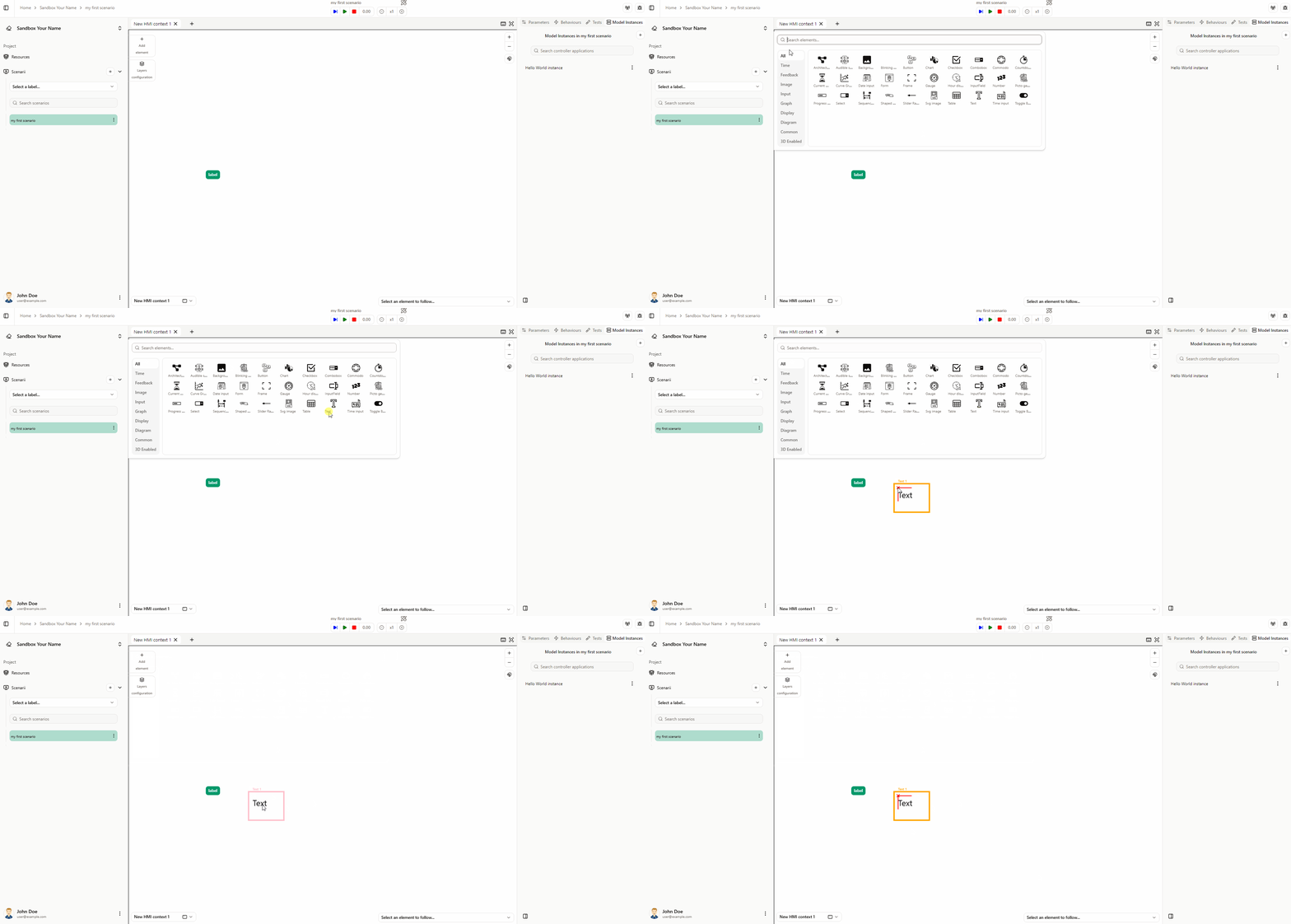
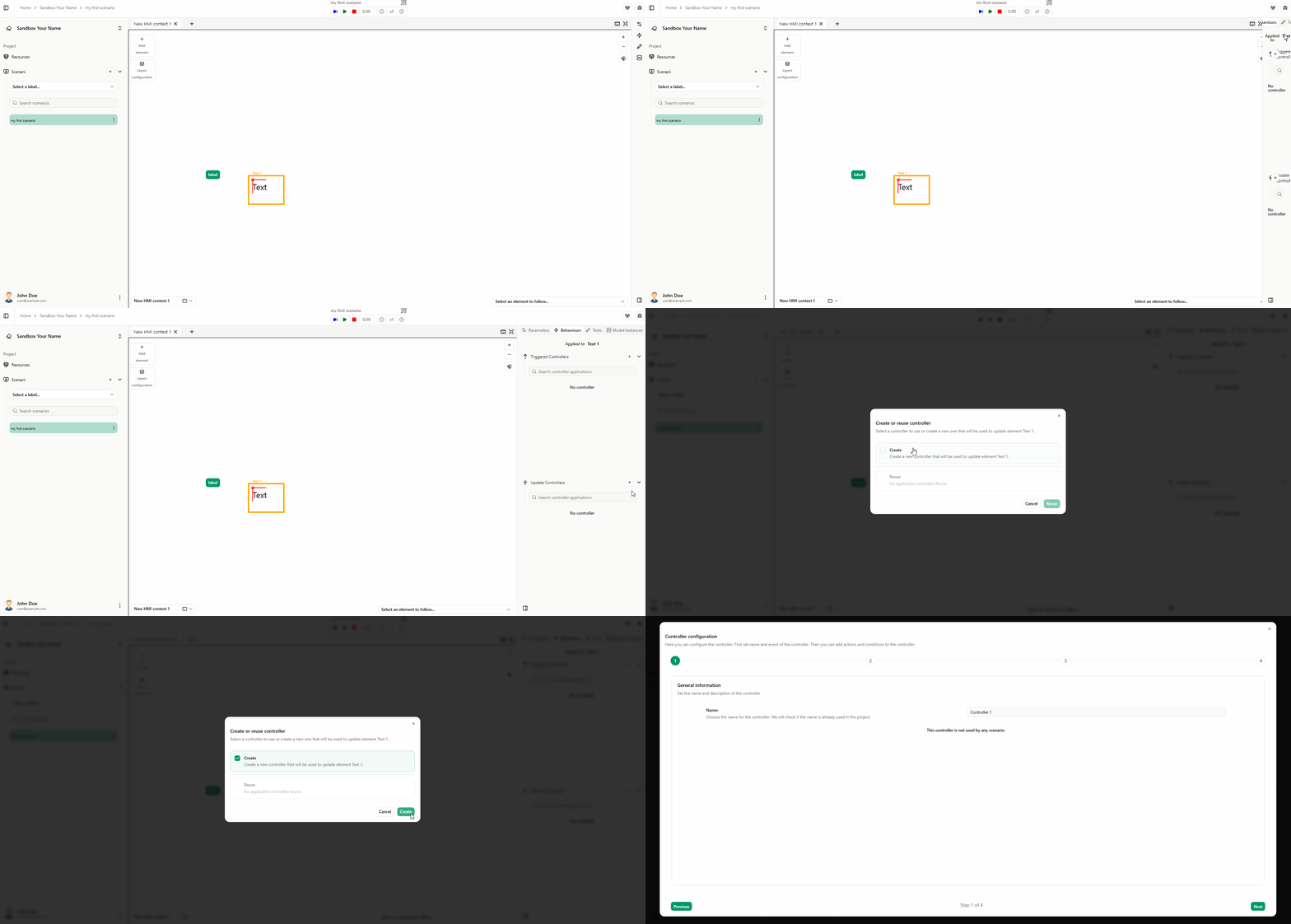
- Dans la barre latérale droite, ouvrez l'onglet Contrôleurs. Pour afficher le flux say sur cet élément texte à réception, créez un Contrôleur de mise à jour : cliquez sur le bouton Nouveau à côté de « Contrôleur de mise à jour » et choisissez Créer.
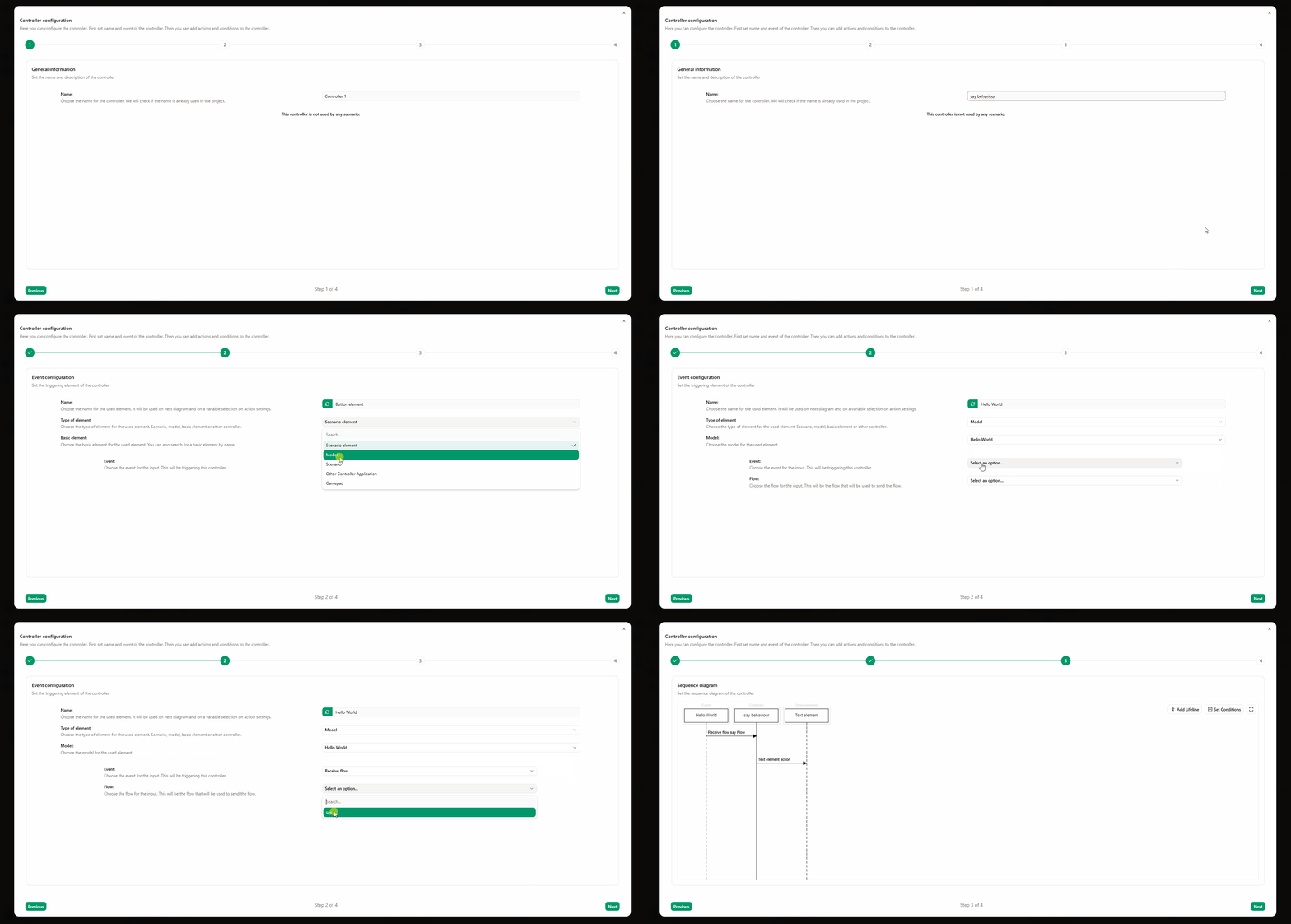
- Saisissez un nom de contrôleur (ex. « say behaviour »), puis cliquez sur Suivant. Définissez l'événement sur Recevoir un flux et sélectionnez le flux « say ». Cliquez sur Suivant.
- Sur le diagramme de séquence, la ligne de vie de l'élément texte et une action sont déjà présentes. Pour afficher le message reçu : cliquez sur l'icône pour modifier l'action.
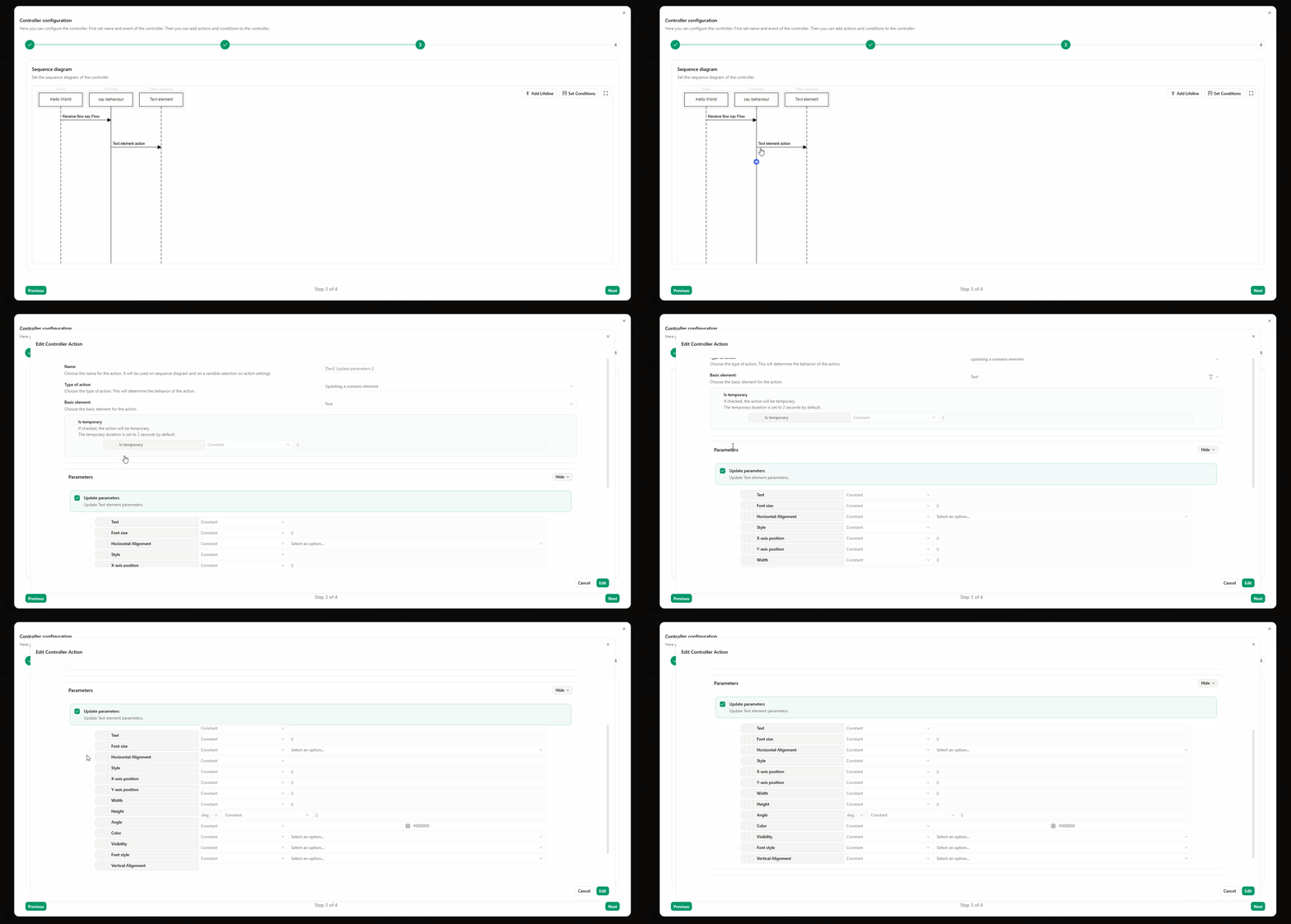
- Dans la fenêtre, choisissez le paramètre à mettre à jour. Pour afficher le message du flux « say » : sélectionnez le paramètre Texte, définissez le type de variable, puis sélectionnez « Hello World say » et le paramètre message. Cliquez sur Modifier, puis Suivant, puis Enregistrer.
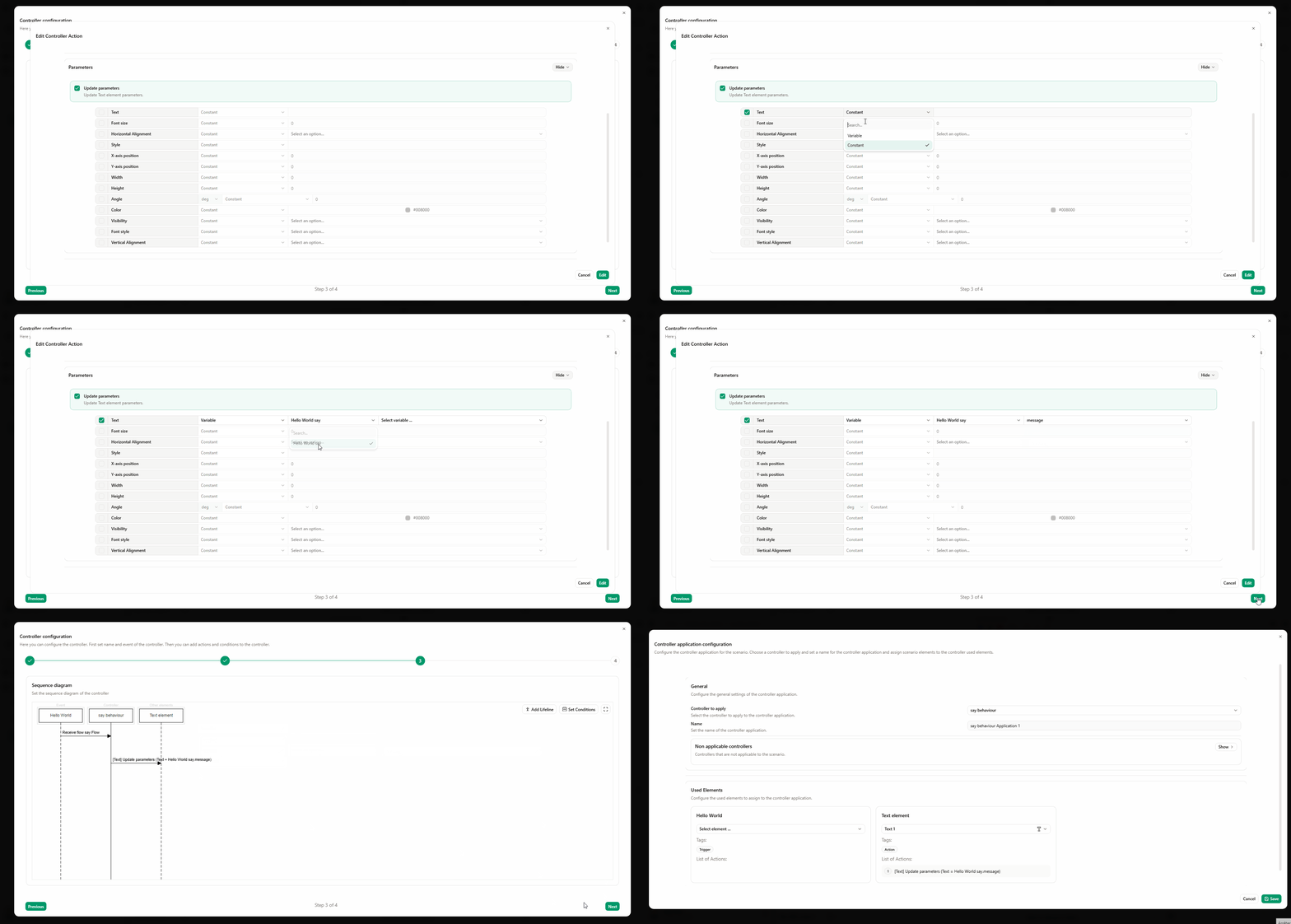
- Appliquez le contrôleur en sélectionnant l'instance de modèle qui enverra le flux. Sélectionnez « Hello World » et cliquez sur Enregistrer.
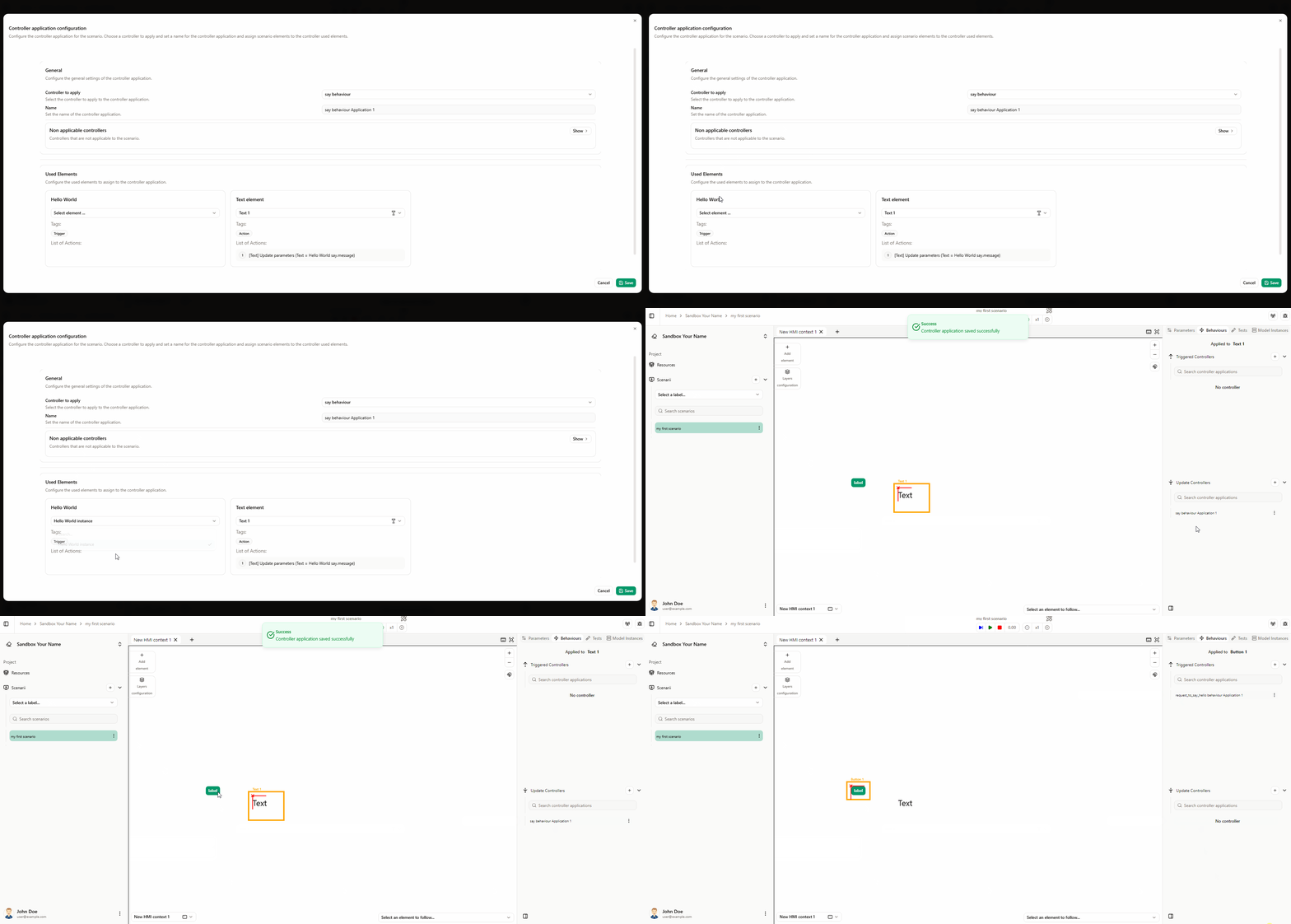
Le comportement est maintenant appliqué à l'élément texte.
Exécuter le scénario
Action : Lancer le scénario de simulation configuré et analyser les résultats pour évaluer les performances du système.
Explication : L'exécution de la simulation donne une vue directe du fonctionnement du système dans un environnement contrôlé. En analysant les résultats, vous pouvez identifier les points forts et les points faibles, ajuster les paramètres pour optimiser les performances et valider que le système répond aux besoins identifiés lors de la modélisation.
Vous allez maintenant exécuter votre scénario et voir votre message Hello.
Si vous n'avez pas défini le chemin de l'exécutable du modèle dans les resources du projet, consultez la section Ajouter le modèle et importer les types et flux.
Étapes
- Démarrez le Launcher.
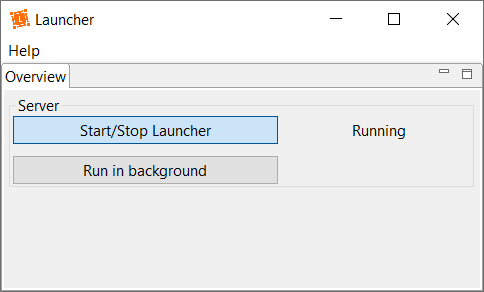
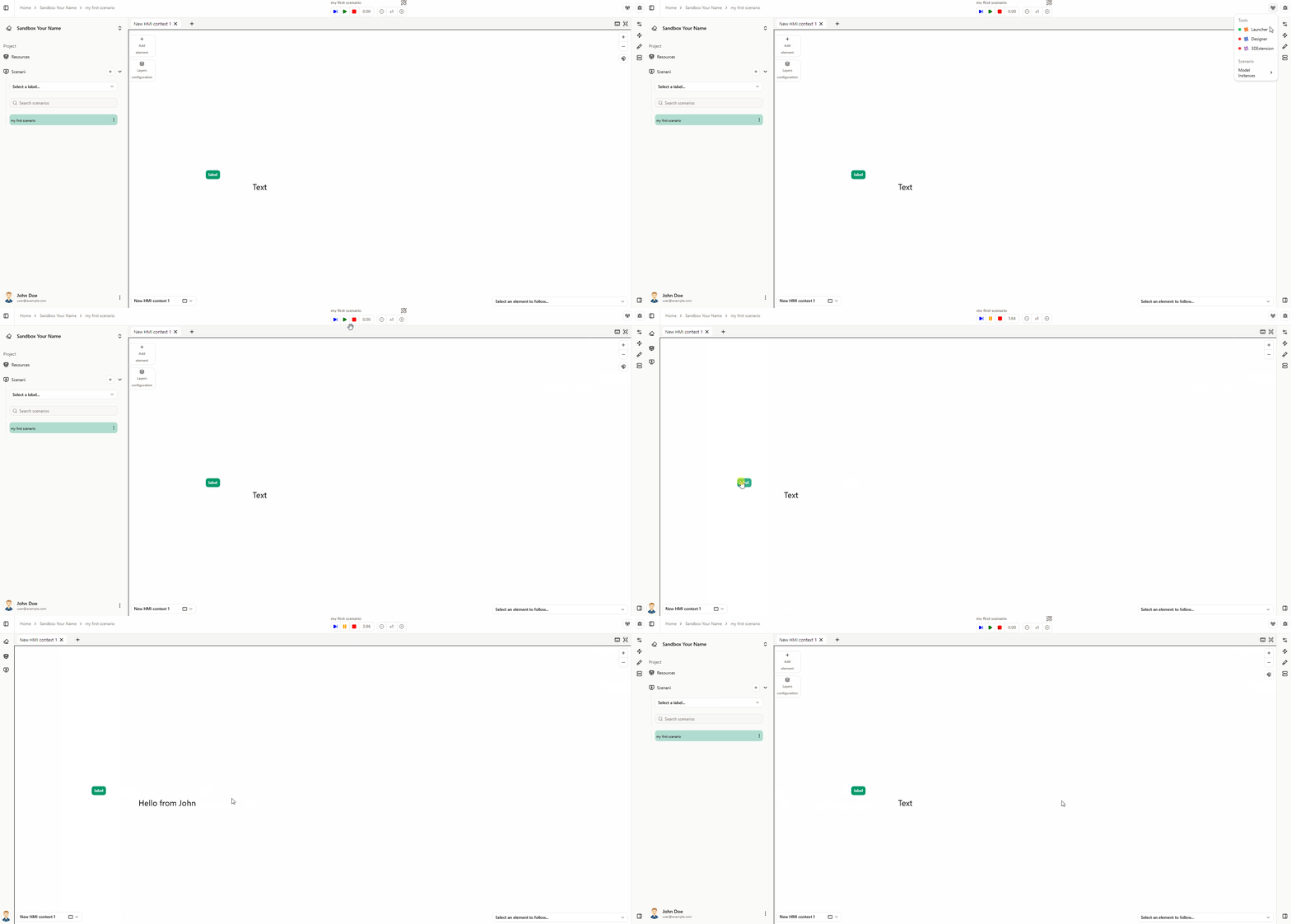
- Connectez-vous au Launcher. En haut à droite, ouvrez le menu et sélectionnez Launcher. Le badge à côté du menu indique l'état de la connexion : un badge rouge signifie que la connexion n'est pas établie ; un badge vert qu'elle est établie.
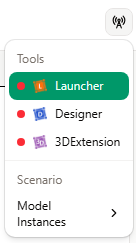
Vous pouvez vous connecter automatiquement au Launcher au démarrage en activant Tentative de connexion automatique au launcher au démarrage dans Préférences.
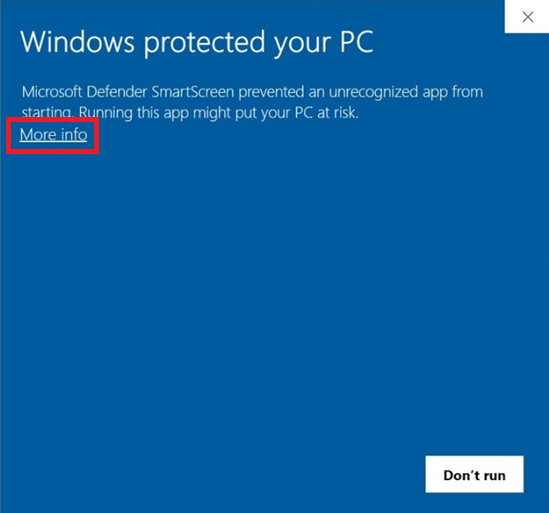
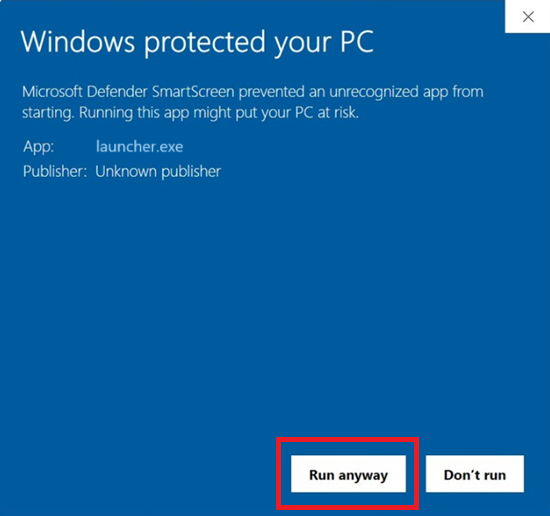
La première fois que vous exécutez votre exécutable de modèle, Windows peut le bloquer. Pour autoriser l'exécution : lorsque la fenêtre SmartScreen s'affiche, cliquez sur Plus d'infos, puis sur Exécuter quand même.
-
Lancez la simulation. Cliquez sur le bouton Lecture . Toutes les fenêtres d'environnement ouvertes passent au premier plan.
-
Vérifiez le résultat. Cliquez sur l'élément bouton dans l'environnement et confirmez que votre message Hello s'affiche.
Suite : affiner à partir de la visualisation
Affinez continuellement votre modèle en vous appuyant sur les retours de la visualisation. Cela garde le système efficace et adaptable. Utiliser les données et les retours pour améliorer le modèle augmente sa valeur à long terme et l'aide à répondre aux exigences évolutives.